
Запитання — початок розмови
Не залишайте клієнта
сам на сам із вибором
Вартість, наявність, доставка, умови підключення — іноді однієї відповіді достатньо, щоб людина продовжила оформлення замовлення.
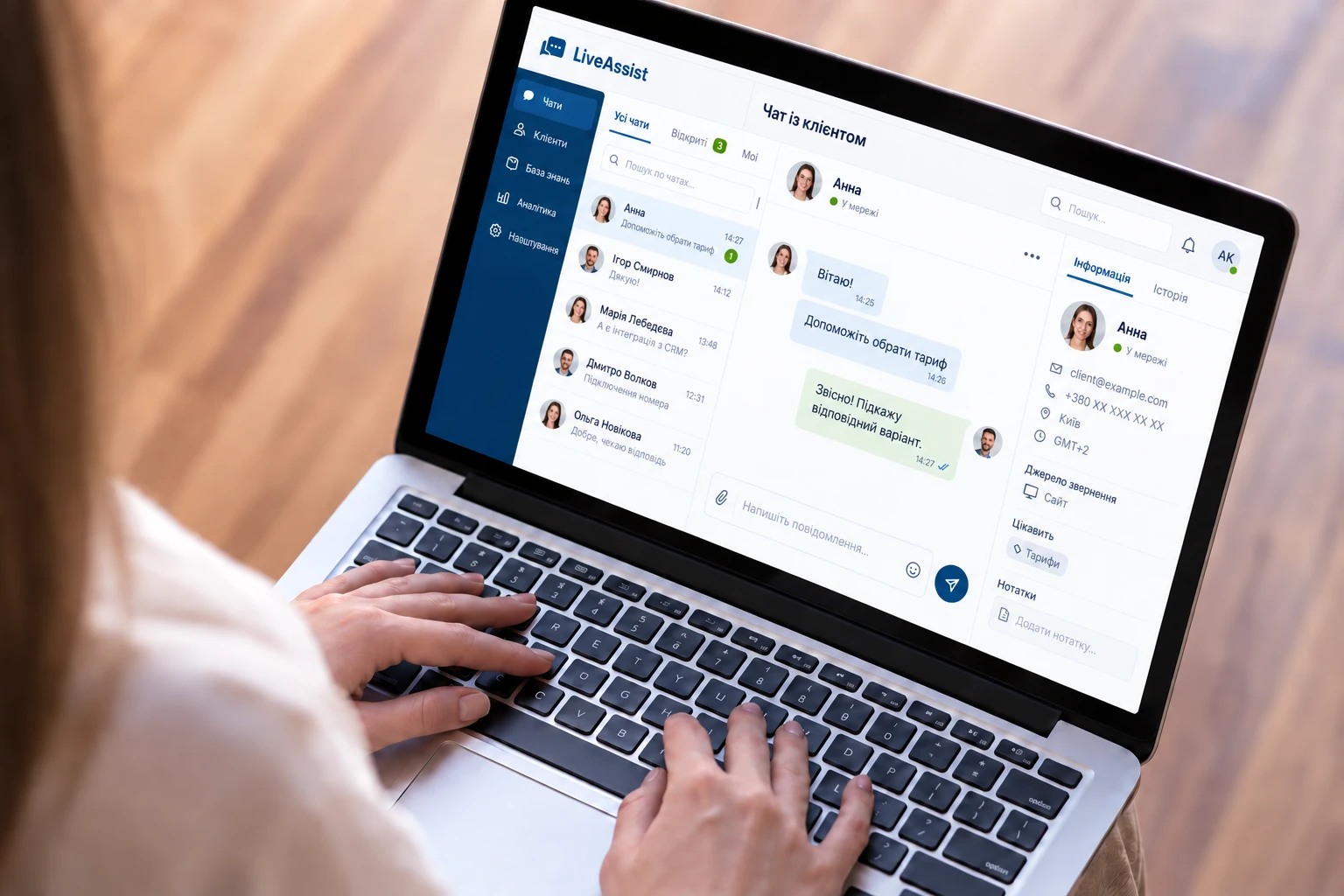
LiveAssist додає на сайт зручне вікно спілкування. Відвідувач пише повідомлення, а команда бачить діалог, історію звернення та інформацію про клієнта.
Допомогти з вибором
Поясніть різницю між пропозиціями та розвійте сумніви, перш ніж відвідувач залишить сайт.
Отримати контакт
Запитайте ім’я, телефон або email системним повідомленням прямо в діалозі.
Продовжити спілкування
Використовуйте історію листування, щоб клієнту не доводилося повторювати своє запитання.
Можливості для щоденної роботи
Менше зайвих дій. Більше уваги клієнту.
Готові відповіді
Використовуйте заготовлені фрази для типових запитань і до трьох швидких кнопок у віджеті.
Відвідувачі онлайн
Переглядайте, на якому сайті та сторінці перебуває відвідувач і скільки часу він у мережі.
Передавання діалогу
Залучайте колегу до розв’язання питання та передавайте розмову потрібному фахівцю.

Файли в чаті
Надсилайте зображення та документи розміром до 5 МБ — по одному файлу в повідомленні.

Дизайн під ваш сайт
Налаштовуйте оформлення, додавайте свій логотип і вибирайте один із 15 шрифтів.

Робочий і неробочий час
Задавайте графік, часовий пояс і різні привітання, щоб відвідувач розумів, чого очікувати.
Усе перед очима
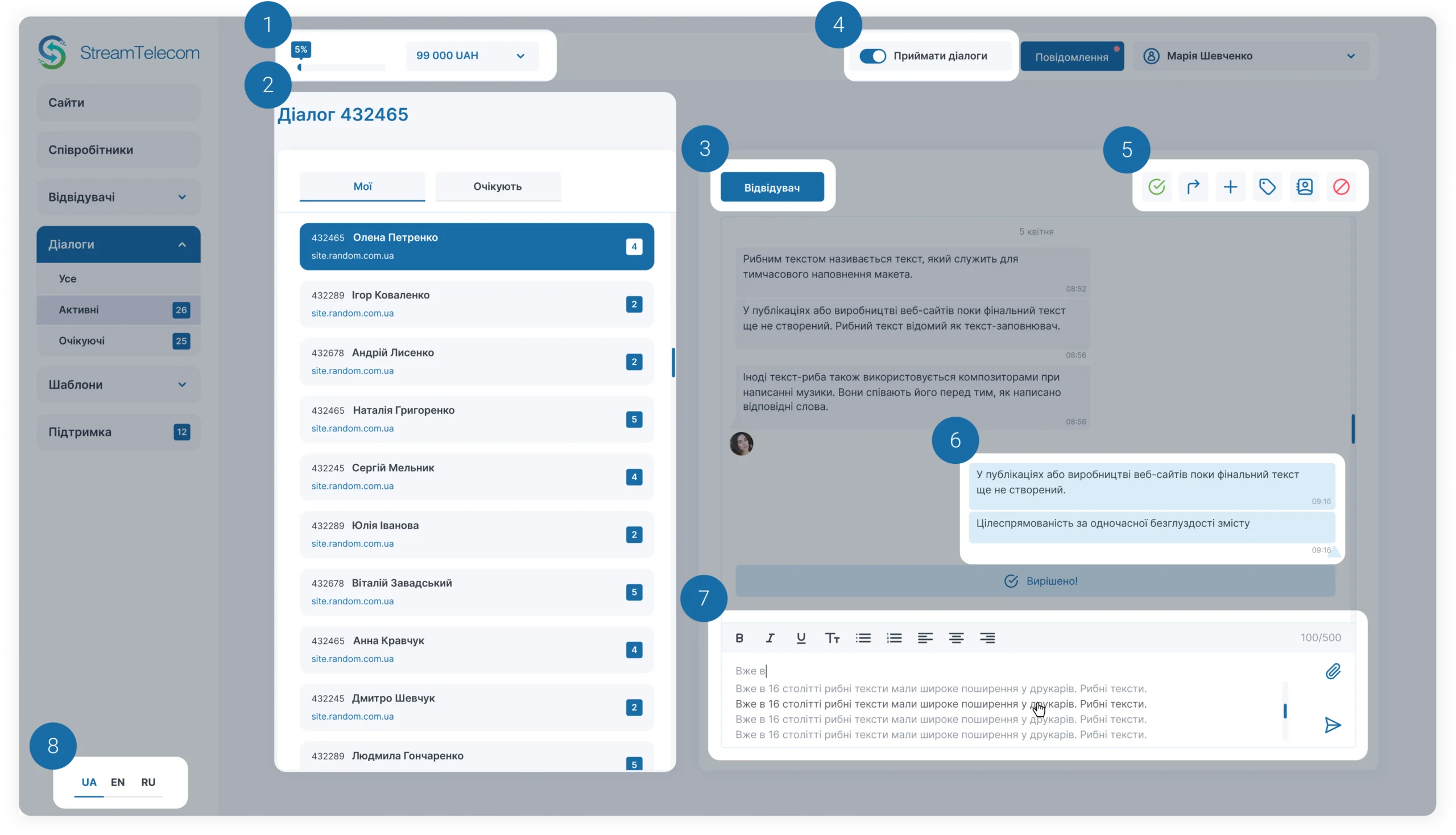
Як виглядає робочий простір LiveAssist
Діалоги, відомості про відвідувача та інструменти оператора — на одному екрані. Цифри на скриншоті відповідають поясненням нижче.
1
Баланс і сховище
Адміністратор бачить баланс, співробітники — обсяг сховища. Основна інформація завжди під рукою.
2
Список діалогів
Історія спілкування залишається в листуванні. Повернувшись із того самого браузера, відвідувач побачить ваші відповіді.
3
Інформація про відвідувача
Контакти, статус та історія відвідувань допомагають оператору відповідати з урахуванням контексту.
4
Статус і навантаження
Адміністратор керує надходженням діалогів до себе. Співробітники змінюють статус доступності.
5
Командна робота
Передавайте діалог, додавайте теги та запитуйте контакти. Адміністратор і супервайзер можуть долучитися до розмови.
6
Редагування повідомлень
Оператор може виправити надіслане повідомлення протягом 10 хвилин.
7
Зручний редактор
Форматуйте текст, додавайте списки, файли та зображення. Використовуйте команди й готові відповіді.
8
Три мови інтерфейсу
Російська, українська та англійська.
Знайомий екран — потрібне завдання
Робочий простір, у якому хочеться працювати
Виберіть розділ, щоб розглянути інтерфейс. Усі приклади можна відкрити в повному розмірі.
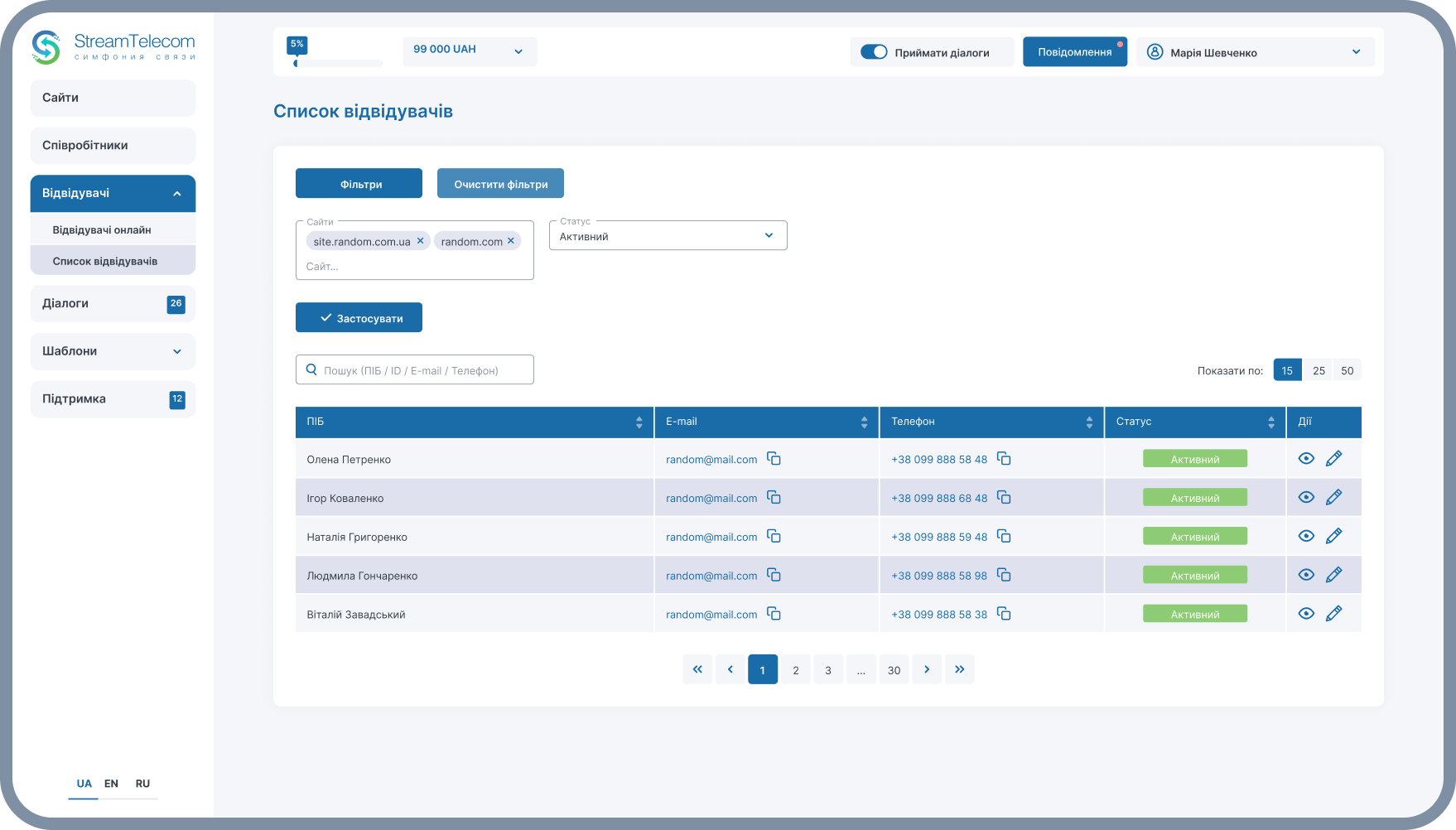
Потрібні контакти без тривалого пошуку
Сортуйте відвідувачів за сайтом, статусом, ім’ям, email або телефоном. Окремо переглядайте заблокованих користувачів.
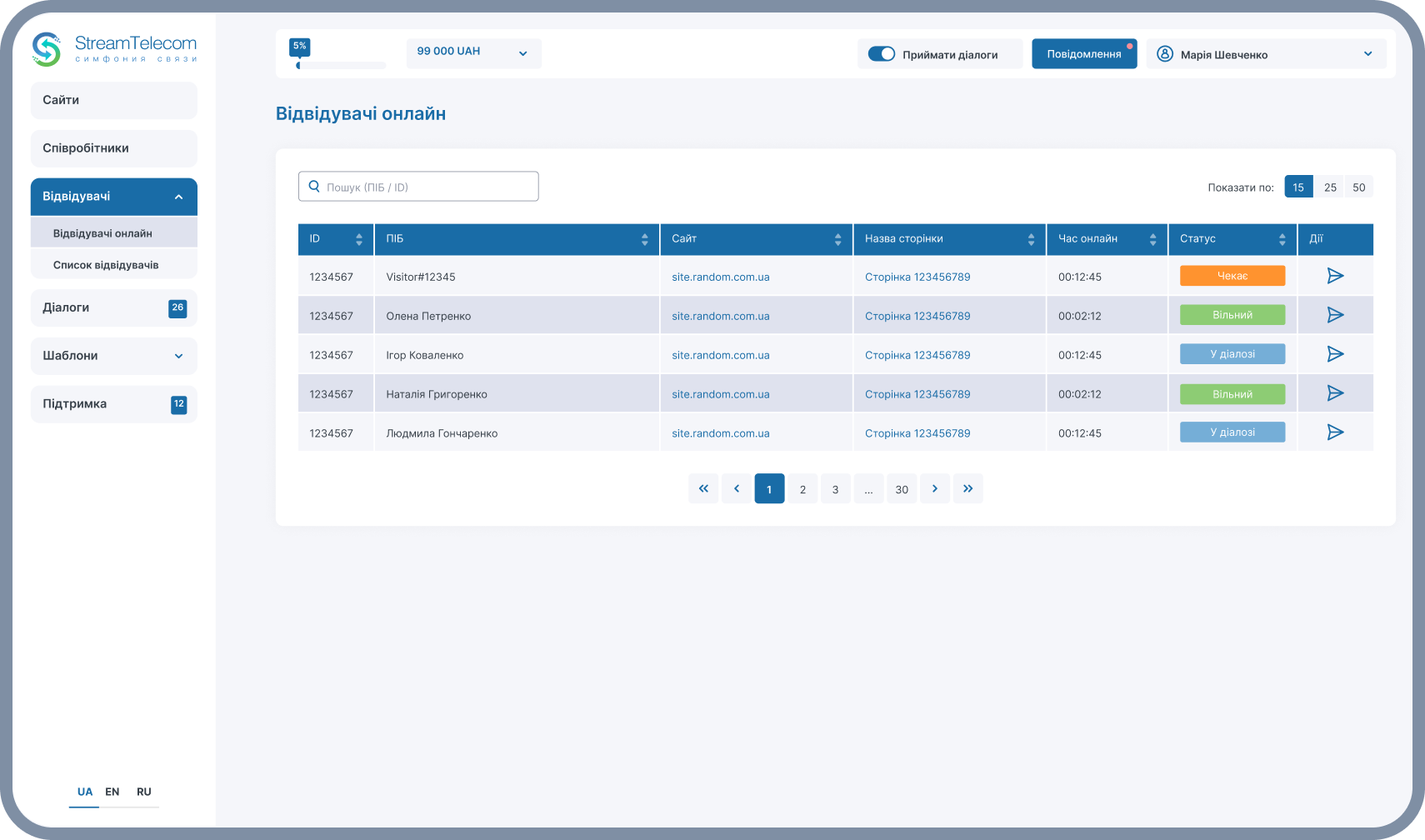
Розумійте, що цікавить відвідувача
Переглядайте сторінку, час на сайті та поточний діалог. Використовуйте цей контекст, щоб запропонувати доречну допомогу.
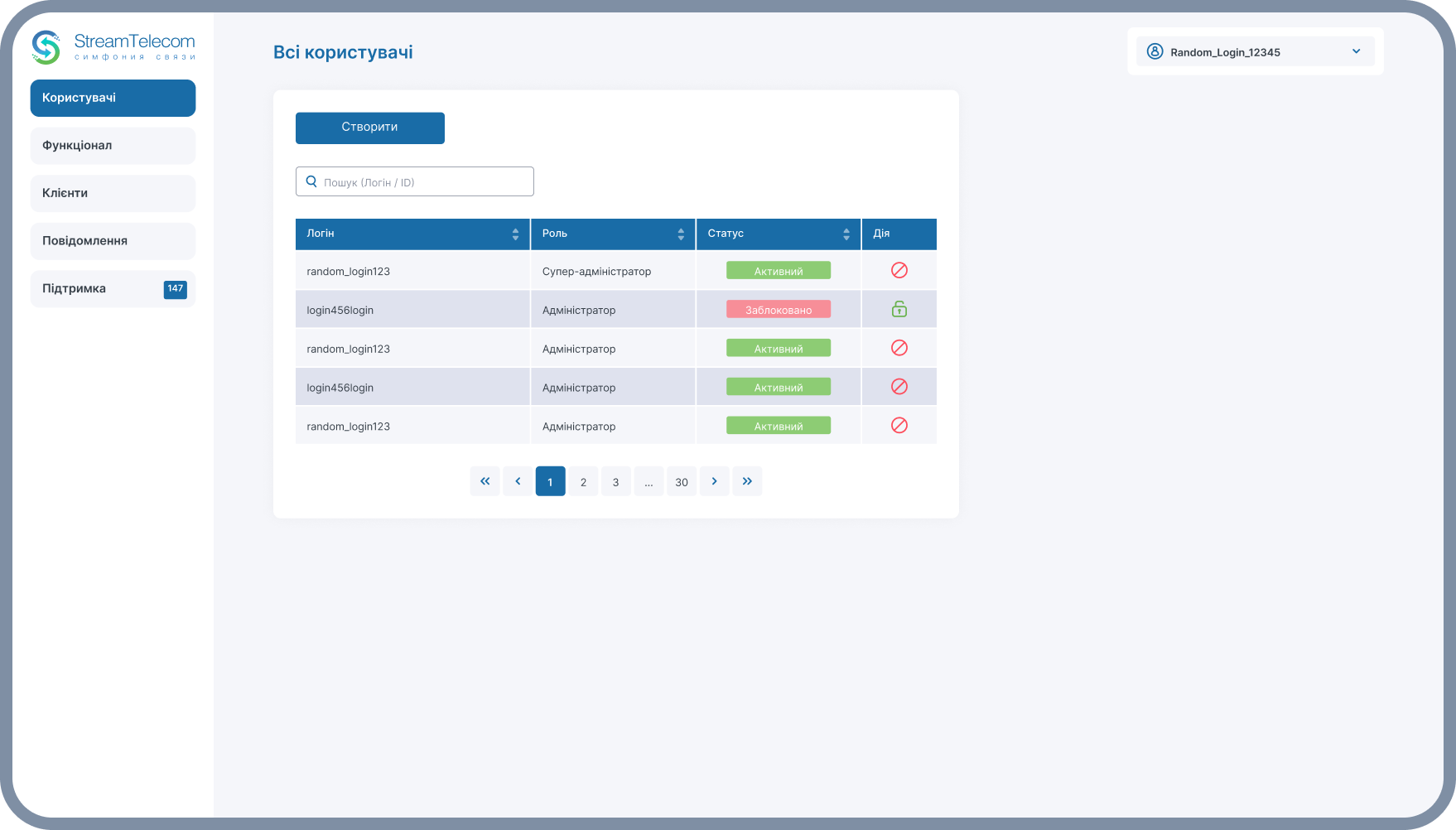
Керуйте командою
Перевіряйте ролі та статуси операторів, редагуйте доступ і знаходьте співробітників, закріплених за потрібним сайтом.
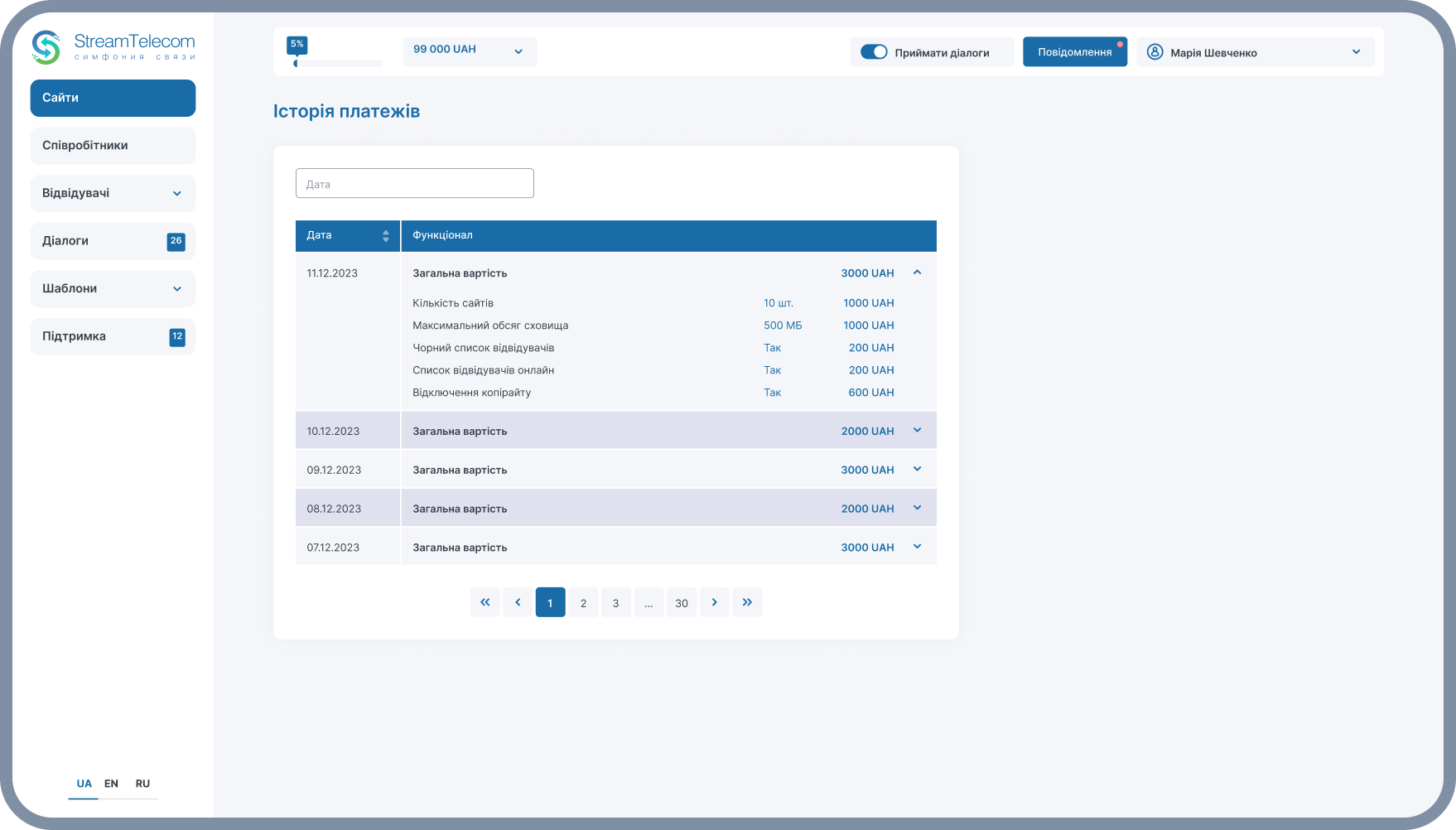
Контролюйте витрати
Переглядайте загальну й детальну історію платежів. Фільтр за періодом допомагає оцінити суму витрат.
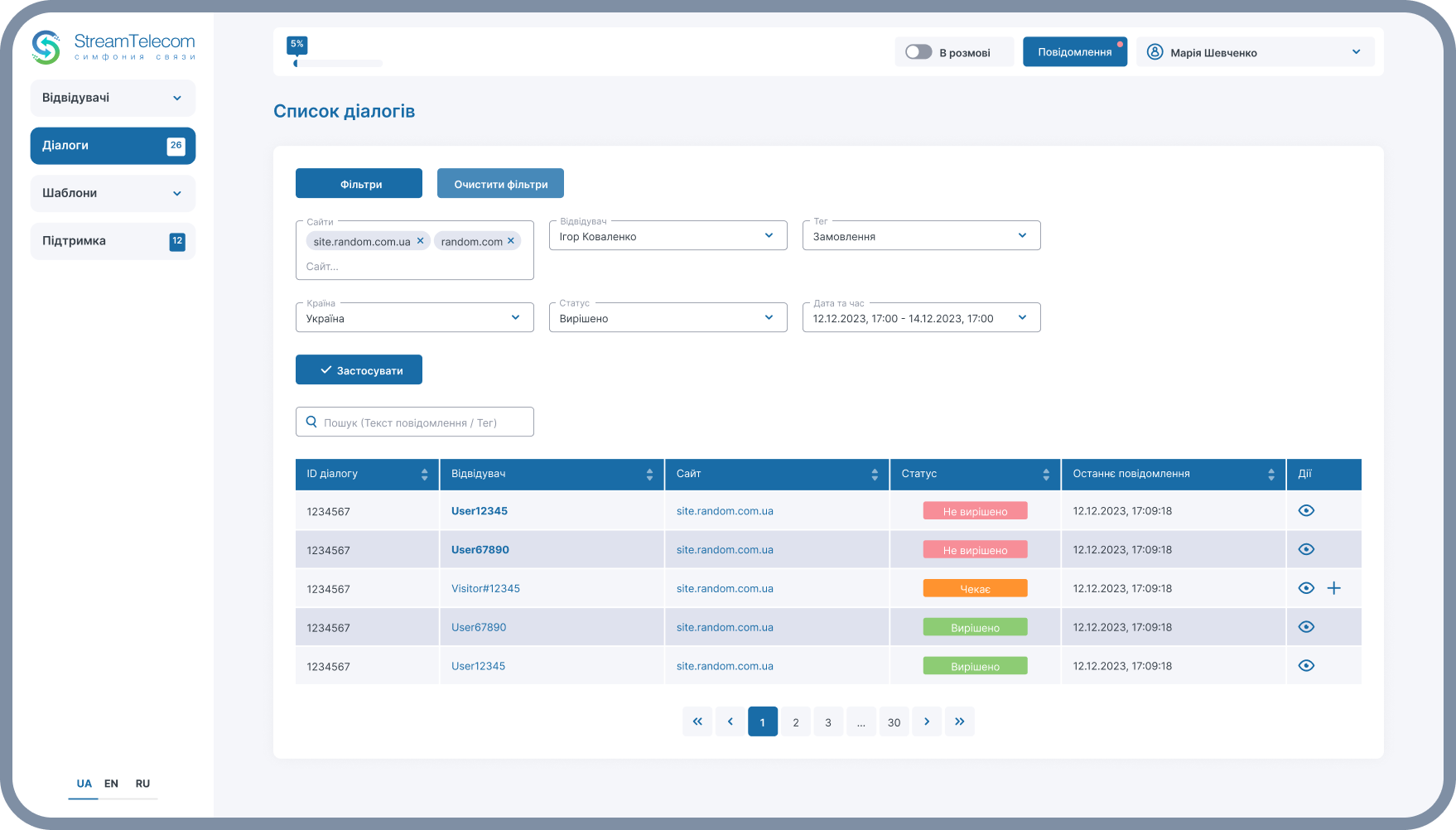
Повертайтеся до контексту звернення
Знаходьте попередні розмови за даними відвідувача. Новий співробітник швидше зрозуміє, що вже обговорювали.
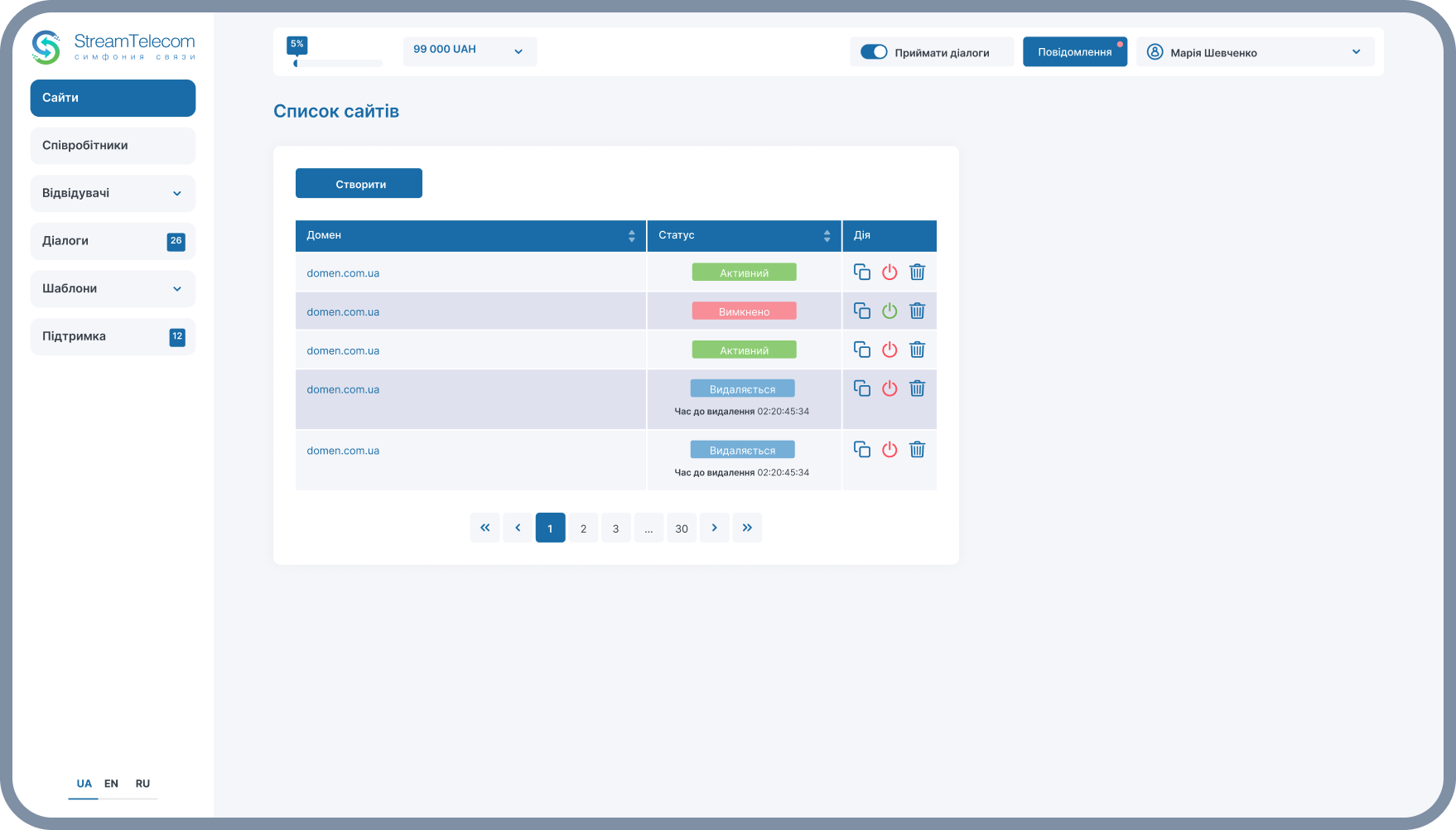
Кілька сайтів — зрозумілі права доступу
Керуйте віджетами для своїх доменів. Оператори та супервайзери бачать відвідувачів сайтів, до яких вони прив’язані. Один чат встановлюється на один сайт.
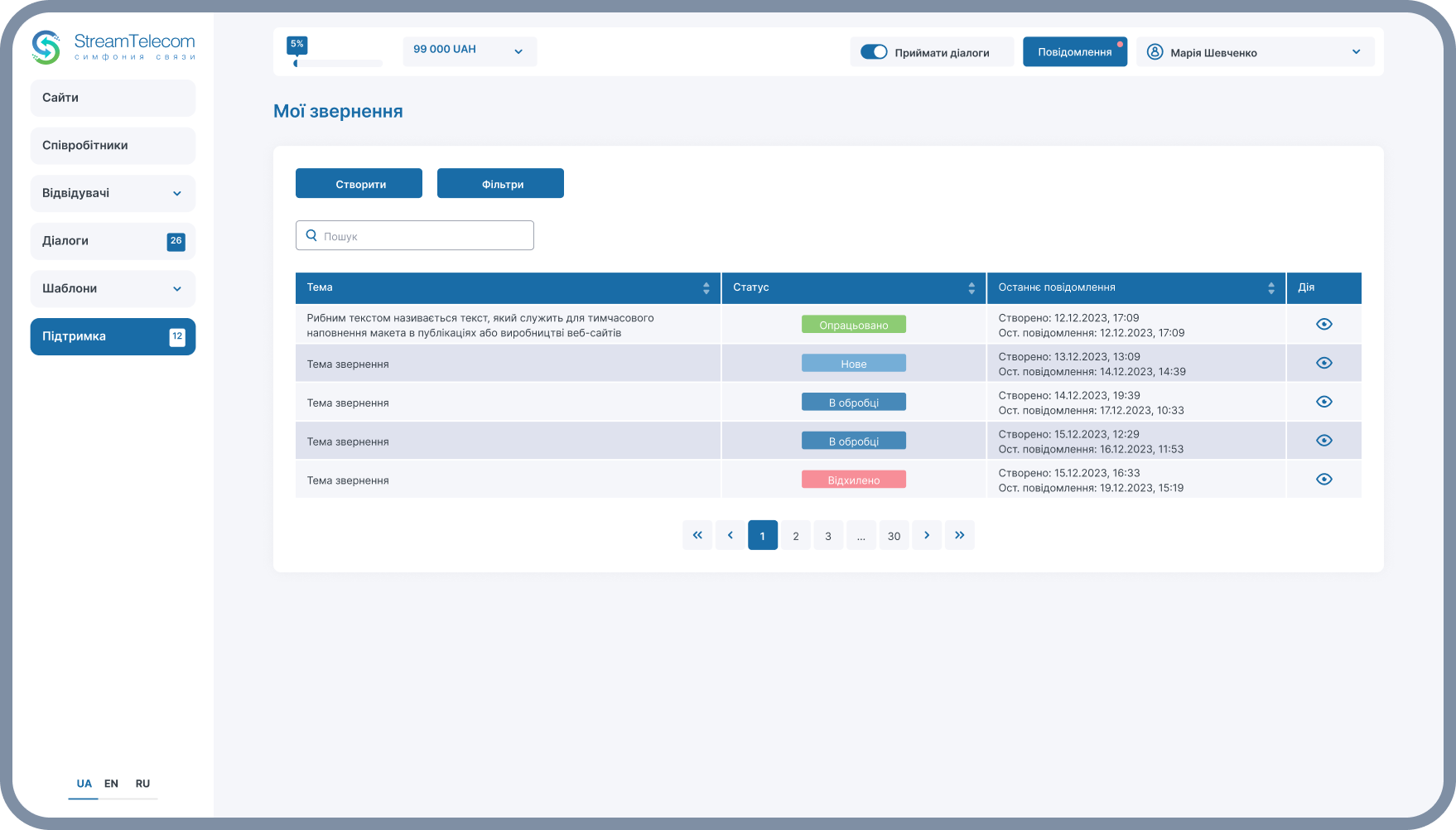
Спілкуйтеся з командою Stream Telecom
Напишіть у підтримку з робочого простору: поставте запитання, повідомте про помилку або запропонуйте покращення.
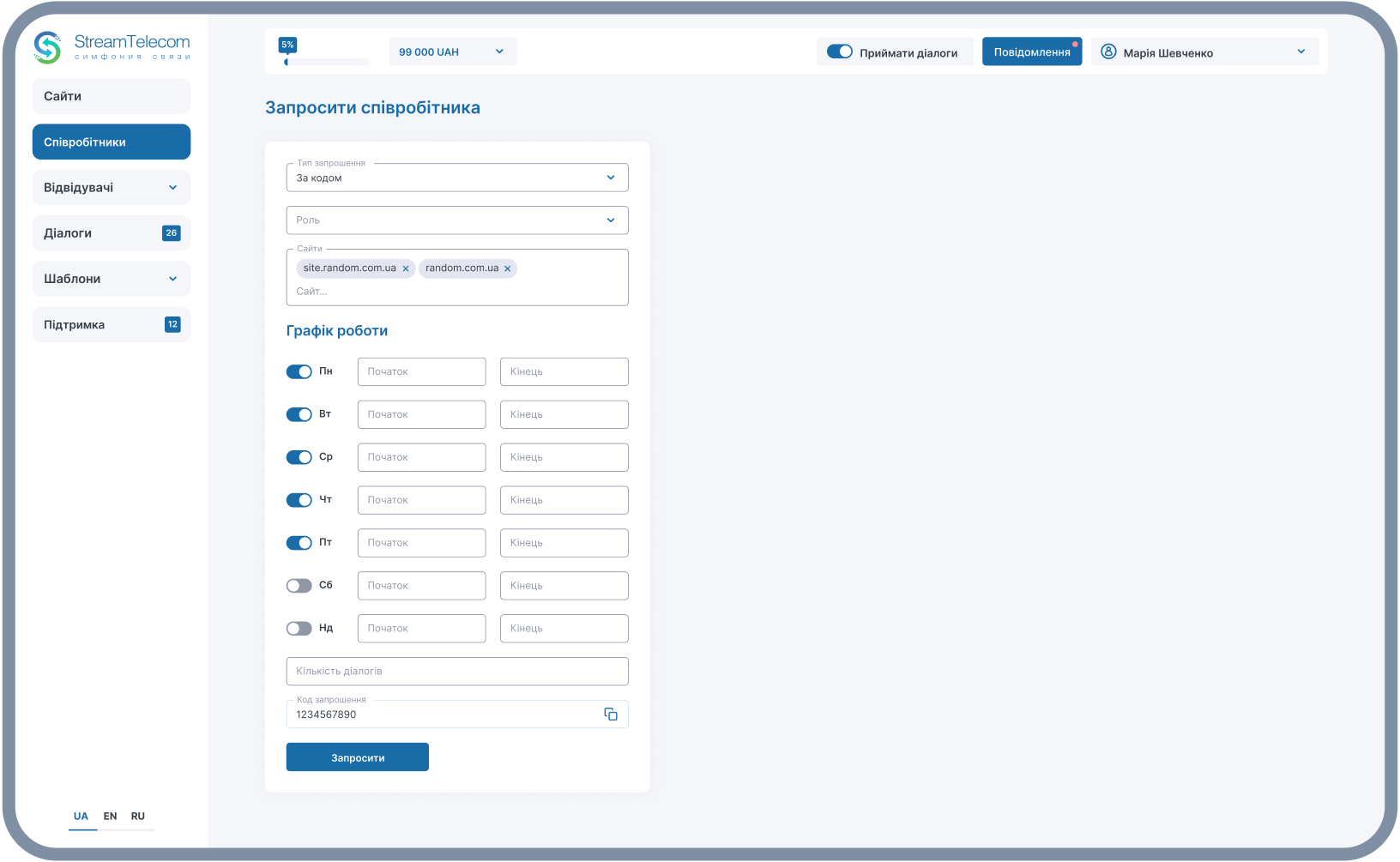
Підключайте співробітників безпечно
Запрошуйте колег за email або кодом. Підтвердження дзвінком допомагає захистити обліковий запис; графік задається в налаштуваннях.
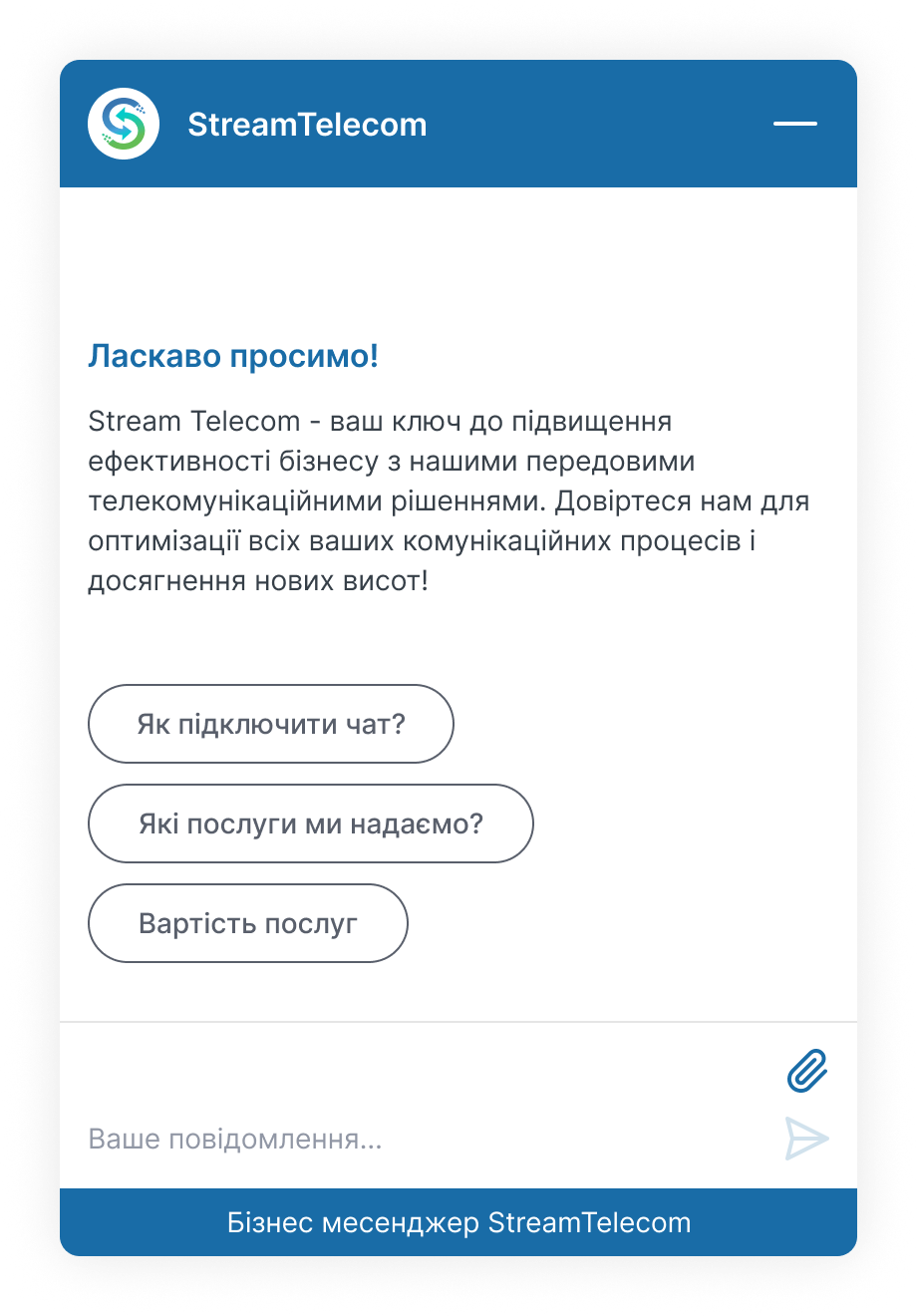
Чат у вашому стилі
Відвідувач бачить ваш бренд.
Команда — зручний інструмент.
Налаштуйте зовнішній вигляд віджета під сайт: кольори, логотип, шрифт і привітання. Додавання власного логотипа безкоштовне.
- Готові кнопки допомагають розпочати розмову.
- Запит контактів з’являється як системне повідомлення.
- Відкладений показ дає змогу вибрати момент появи чату.
Сценарії для бізнесу
Де жива відповідь особливо важлива
Інтернет-магазини
Допомагайте порівняти товари, уточнюйте наявність і умови доставки.
Послуги та B2B
З’ясовуйте завдання, відповідайте на запитання про умови та збирайте контакти для консультації.
Медицина й освіта
Уточнюйте розклад, порядок запису, вартість прийому або умови навчання.
Налаштовуємо чат лише за 7 простих кроків
Спочатку потрібно пройти верифікацію домену та обрати
мову для чату. Перевірка домену необхідна для вашої
безпеки. Тепер ви можете не переживати за витік даних або
грошей невідомо куди просто тому, що один і той самий чат
можна встановити на безліч сайтів.
Один чат = один сайт.
Ви можете налаштувати дизайн чату повністю під ваш
фірмовий стиль. Додавання власного логотипу
безкоштовно. Також на вибір доступно 15 популярних шрифтів.
Тут же можна задати відкладений показ чату, щоб не
перевантажувати завантаження сайту.
На цьому етапі ви обираєте часовий пояс і
графік роботи чату.
Тут ви налаштовуєте привітання, які будуть показуватися в
робочий і неробочий час.
Вам надходить багато однотипних запитів? Налаштуйте до
трьох кнопок з готовими відповідями і зніміть з операторів
частину навантаження. Натискаючи на одну з них клієнт
отримає важливу інформацію або зможе залишити
контактні дані для консультації.
Далі йде налаштування функції «запит даних».
Вона дозволяє ненав'язливо запросити контактну
інформацію про користувача. Для цього оператору
достатньо натиснути одну кнопку і клієнт побачить системне
повідомлення з проханням залишити дані про себе.
Налаштування чату пройшло успішно. Залишилося тільки
додати його на свій сайт і надавати клієнтам новий рівень
сервісного обслуговування.


LiveAssist від Stream Telecom
Підтримка поруч
із вашою командою
Звертайтеся до нас прямо з робочого простору: допоможемо розібратися з налаштуваннями та можливостями чату.
Якщо для вашого процесу потрібні індивідуальні доопрацювання, обговоримо завдання, обсяг робіт та умови реалізації.
Доповніть спілкування з клієнтами рішеннями Stream Telecom: віртуальною АТС та StreamCRM.
Відповіді перед підключенням