Етап 1. Встановлення застосунку

  1. Відкрийте Google Play Market, у пошуку введіть «Zoiper» і встановіть застосунок Zoiper IAX SIP VOIP Softphone (розробник Securax EOOD).
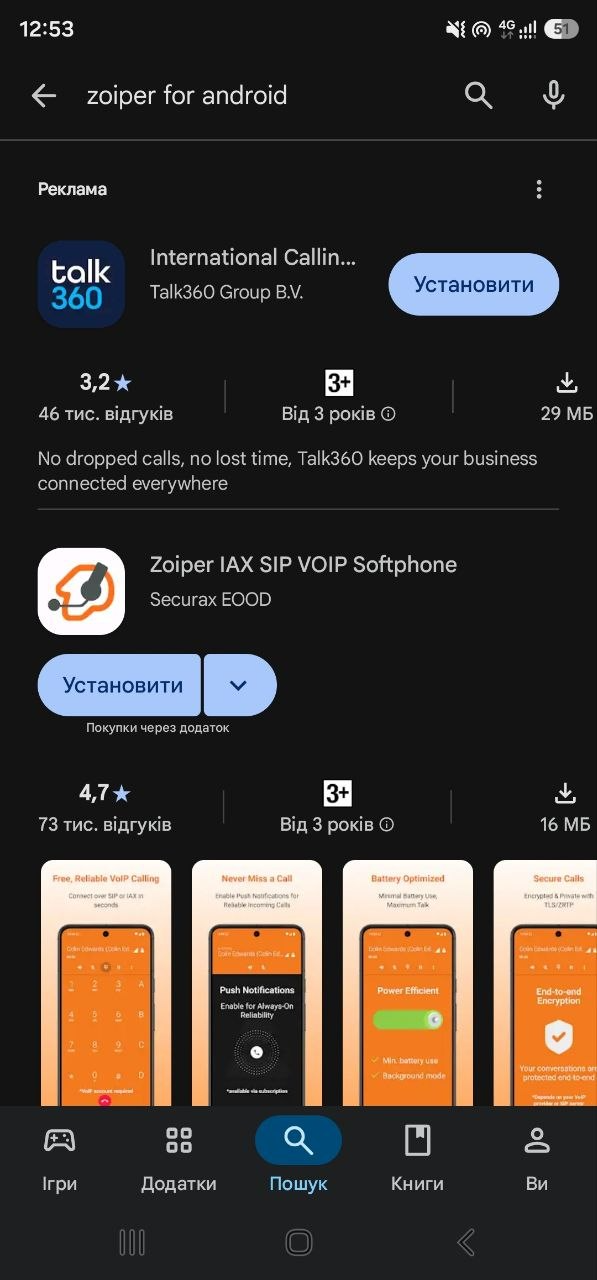
Google Play search results for 'Zoiper for Android' showing an app ad and the Zoiper IAX SIP VOIP Softphone entry with Install button.

2. Запустіть Zoiper і натисніть «Погодитися & Продовжити», щоб прийняти умови використання. Якщо з’явиться вікно з вибором тарифного плану, пропустіть його або активуйте потрібний тариф.
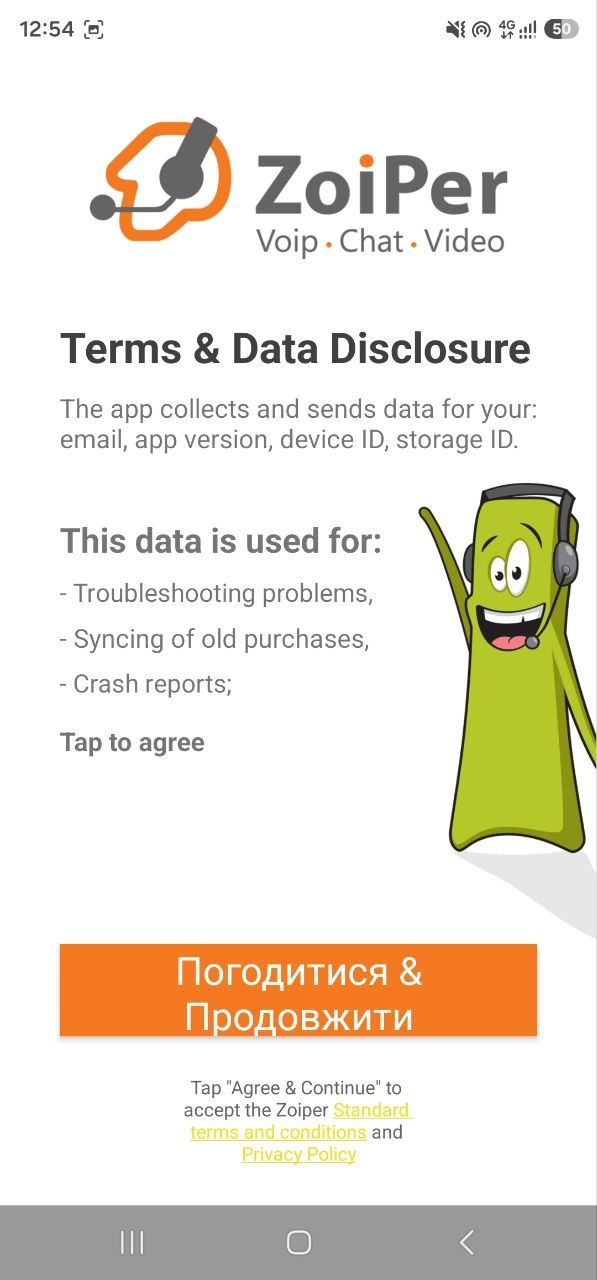
Zoiper Terms & Data Disclosure screen with a bright orange 'Agree & Continue' button and a green cartoon character.

Етап 2. Реєстрація лінії

3. У вікні Account setup введіть:

  • Username — логін вашої SIP-лінії;
  • Password — пароль.

Логін і пароль ми надсилаємо вам листом. Натисніть Login.
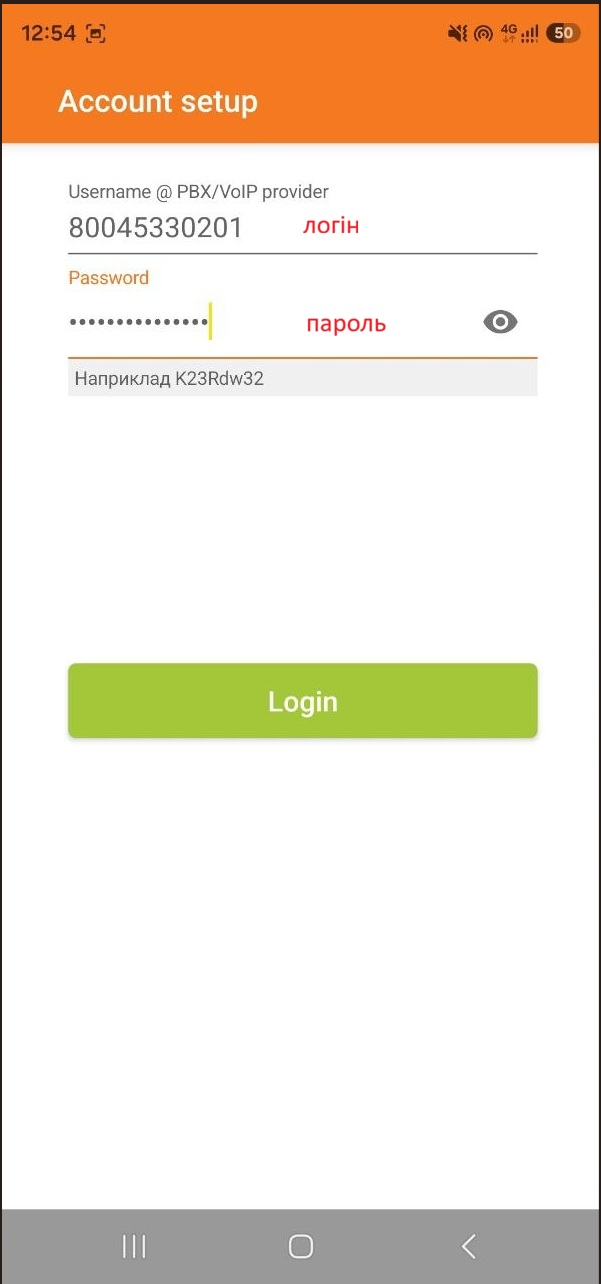
Account setup screen with username and password fields and a green Login button

4. У полі «Ім’я хоста або провайдер» введіть сервер, який ми надіслали вам у листі разом із логіном і паролем. Наприклад, sip.streamtele.com, sip2.streamtele.com або sipu.streamtele.com. Натисніть «Наступний».
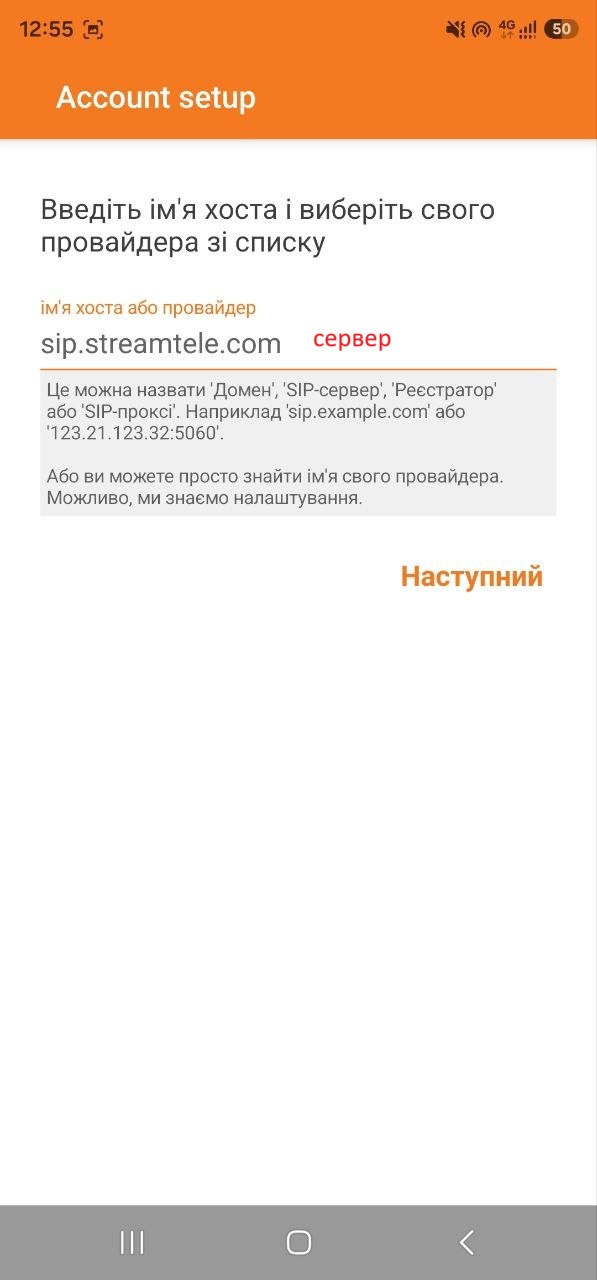
Екран налаштування облікового запису: введіть ім'я хоста та виберіть провайдера зі списку; приклад sip.streamtale.com; кнопка Наступний.

5. Галочку «Мій провайдер вимагає ім’я користувача або вихідний проксі-сервер» не ставте. Натисніть «Пропустити».
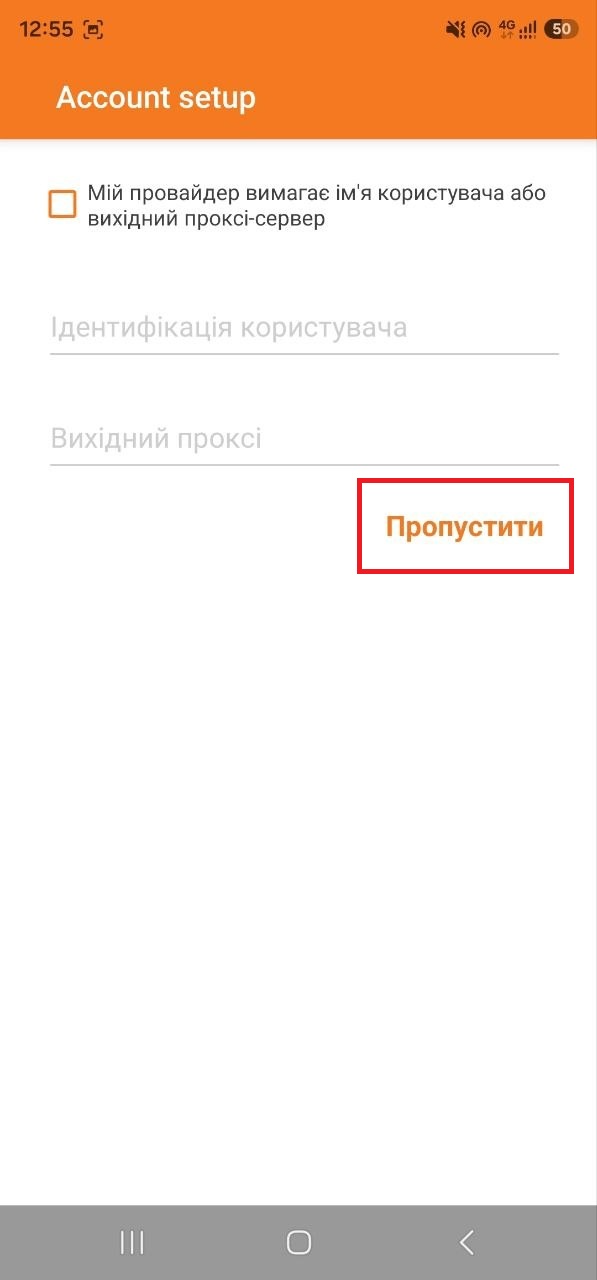
Account setup screen with a checkbox about provider requiring username or proxy, input fields for username and proxy, and an orange 'Skip' button.

6. Zoiper перевірить можливі конфігурації. Оберіть SIP UDP і натисніть «Пропустити».
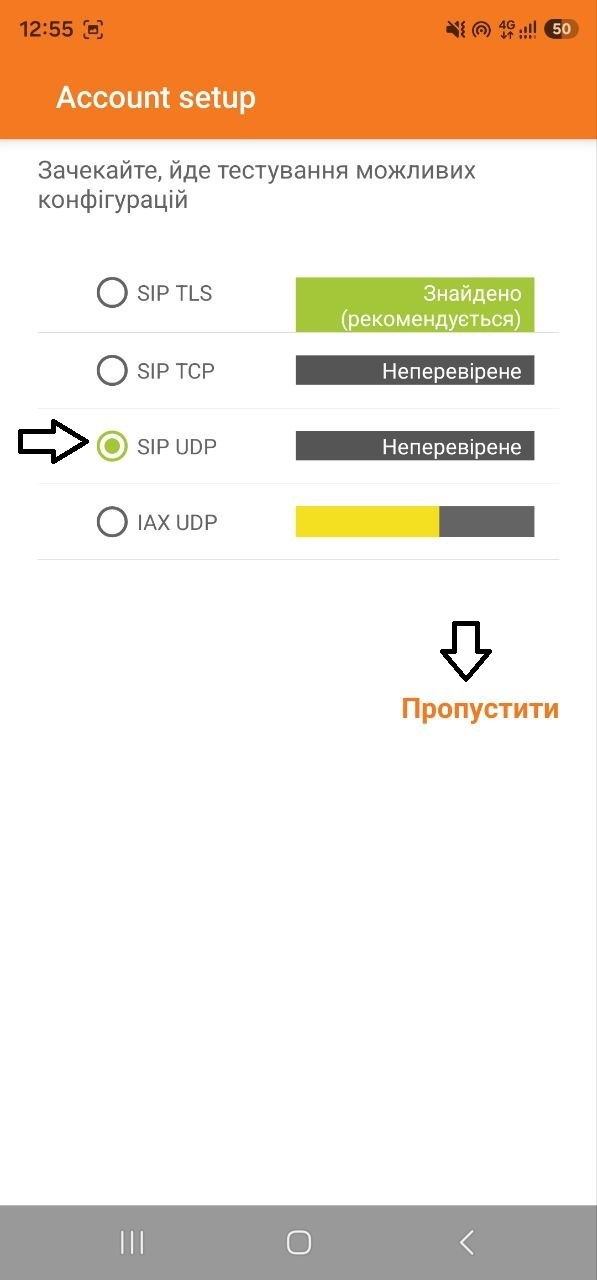
Account setup screen with four SIP options; SIP UDP is selected. Status labels show TLS: Знайдено (рекомендується), TCP: Неперевірене, UDP: Неперевірене; bottom-right button: Пропустити.

Етап 3. Дозволи для застосунку

7. Дозвольте Zoiper надсилати сповіщення: натисніть «Дозволити».
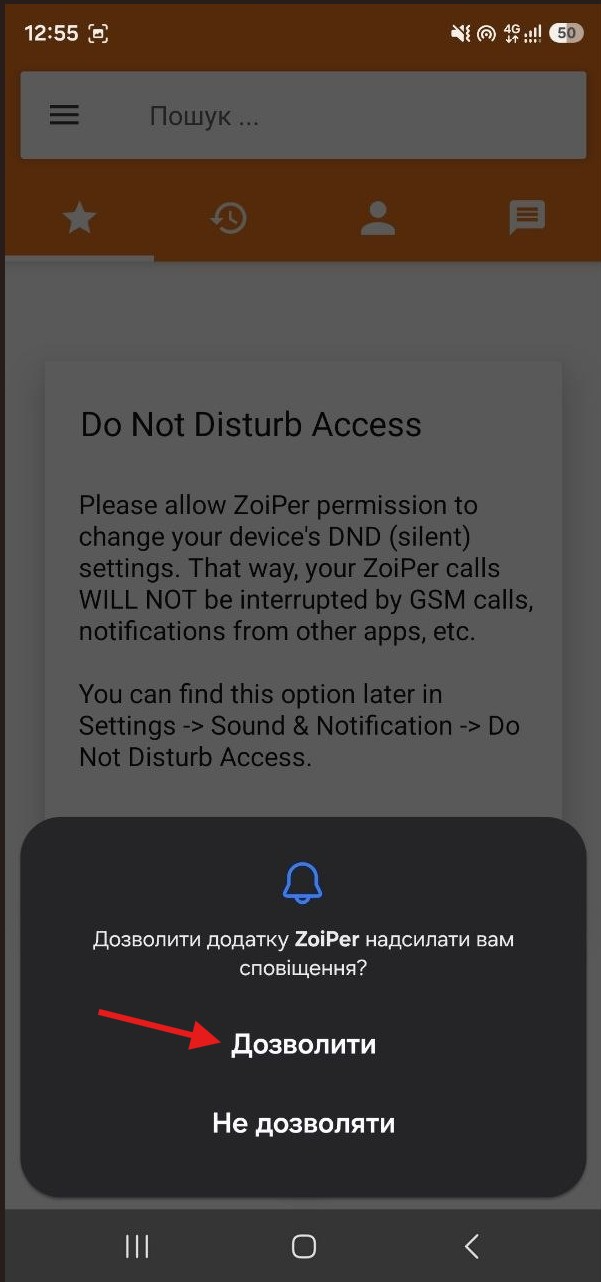
Screen shows a Do Not Disturb Access message for ZoiPer and a notification permission dialog with 'Дозволити' highlighted and 'Не дозволяти' option.

8. Дозвольте Zoiper здійснювати телефонні дзвінки й керувати ними: натисніть «Дозволити».
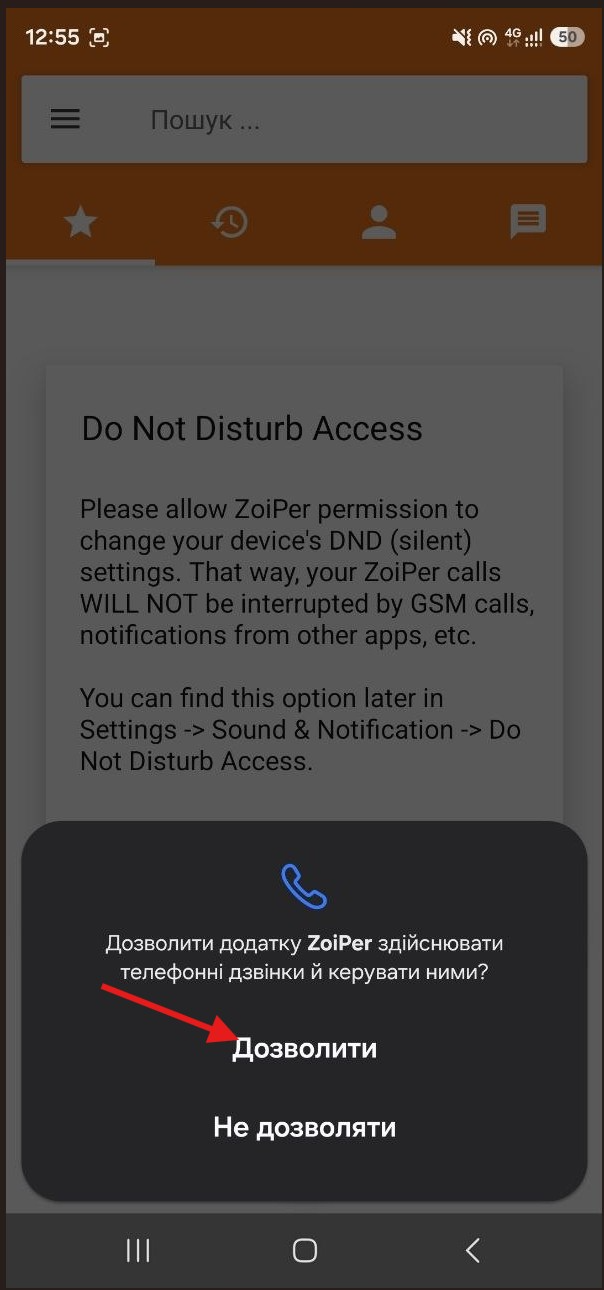
Діалог дозволу: запит на доступ до телефонних дзвінків для ZoiPer з кнопками Дозволити та Не дозволяти.

9. У вікні Do Not Disturb Access натисніть «OK». Цей доступ потрібен, щоб дзвінки в Zoiper не переривалися GSM-дзвінками та сповіщеннями інших застосунків.
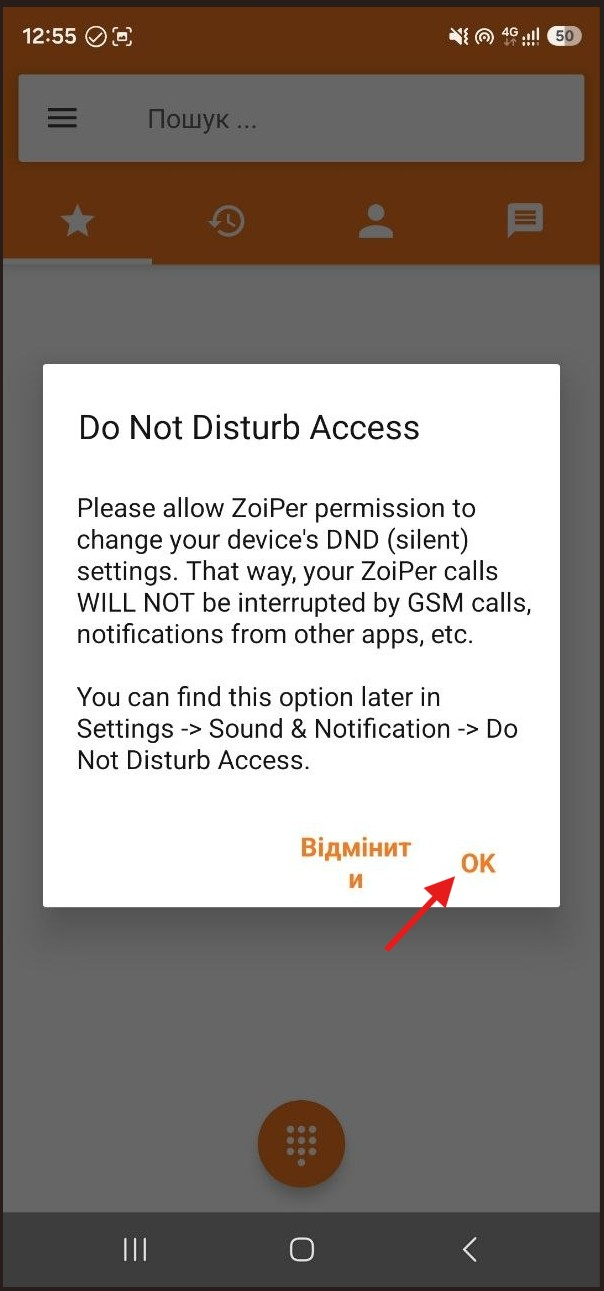
Dialog requesting 'Do Not Disturb Access' to let the app change DND settings; options 'Відмінити' and 'OK' visible.

10. Відкриється системний список застосунків. Знайдіть ZoiPer унизу списку та увімкніть перемикач.
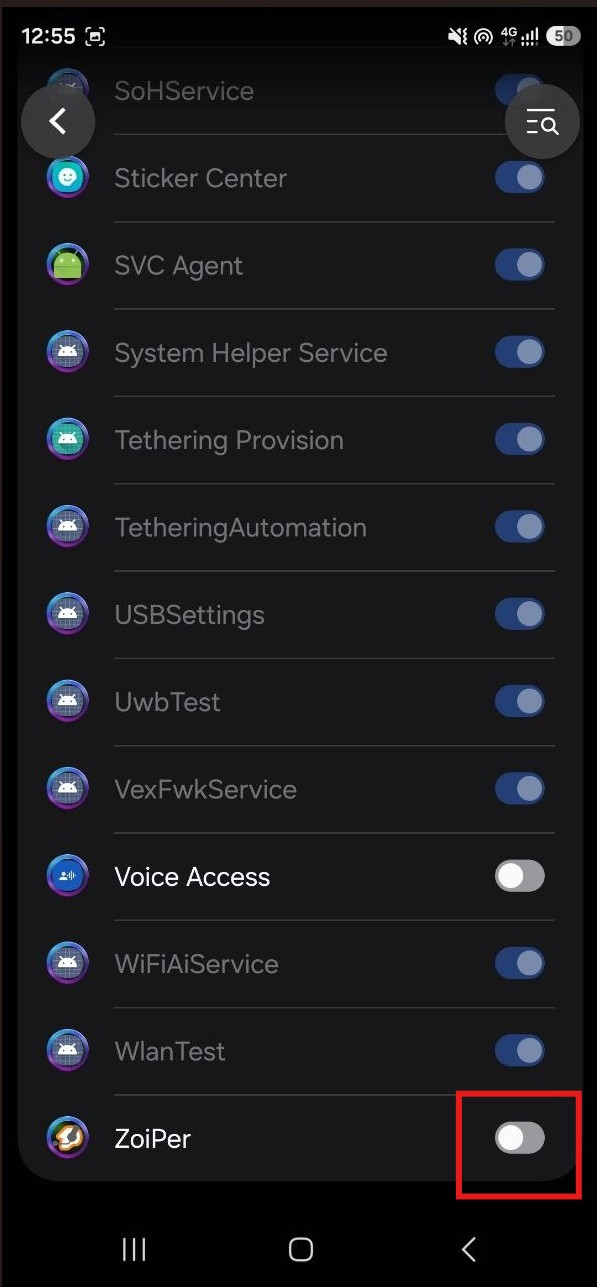
Android settings list of services with each row showing a toggle; ZoiPer at the bottom is disabled (toggle off).

11. Підтвердіть доступ до режиму «Не турбувати»: натисніть «Дозволити».
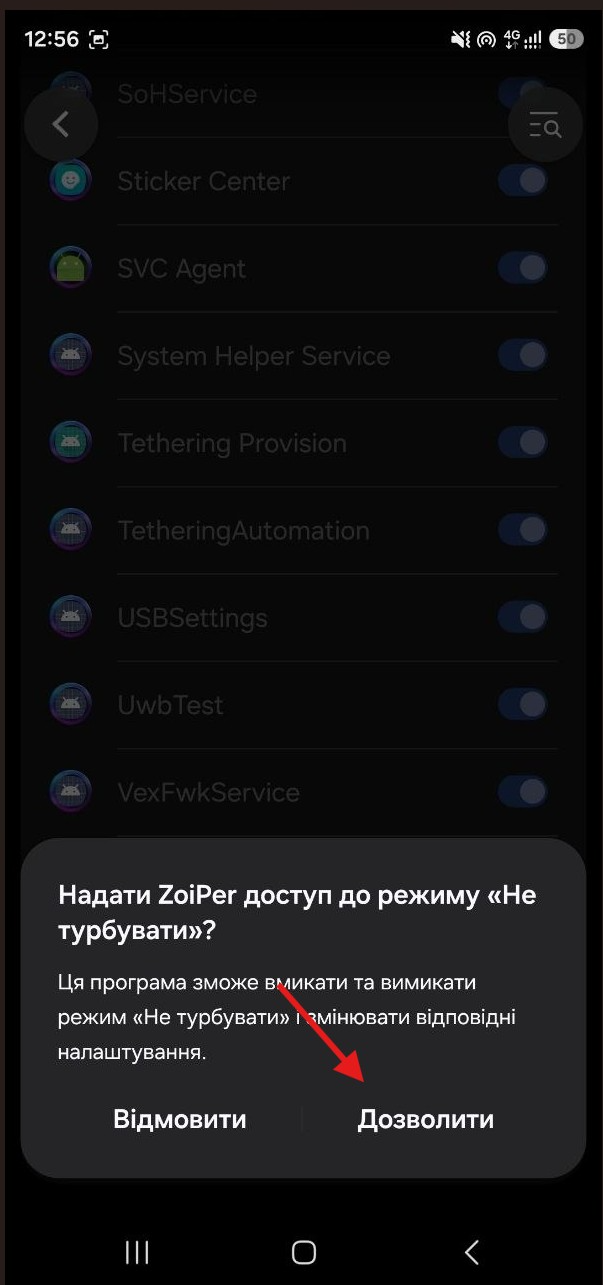
Dialog: Grant ZoiPer access to Do Not Disturb mode with Deny and Allow buttons visible

Етап 4. Налаштування облікового запису

12. Лінію зареєстровано: у боковому меню під номером з’явиться статус «Обліковий запис готовий». Перейдіть у «Налаштування».
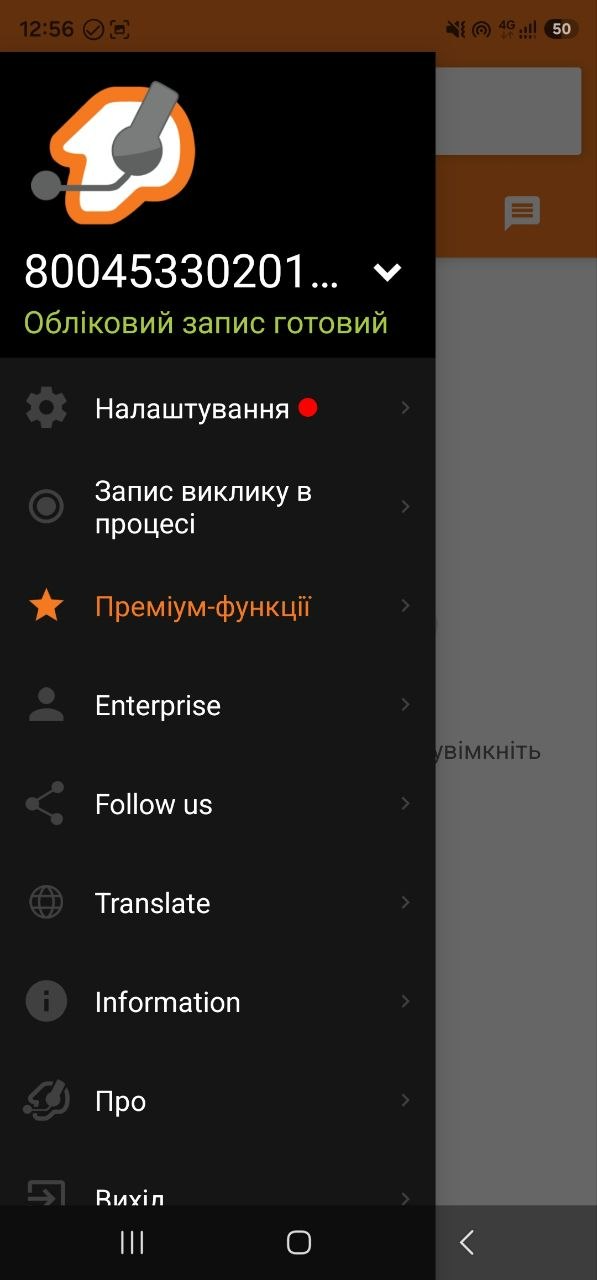
Side navigation drawer open on a mobile app, showing account status 'Обліковий запис готовий' and menu items in Ukrainian: Налаштування, Запис виклику в процесі, Преміум-функції, Enterprise, Follow us, Translate, Information, Про.

13. Оберіть розділ «Облікові записи».
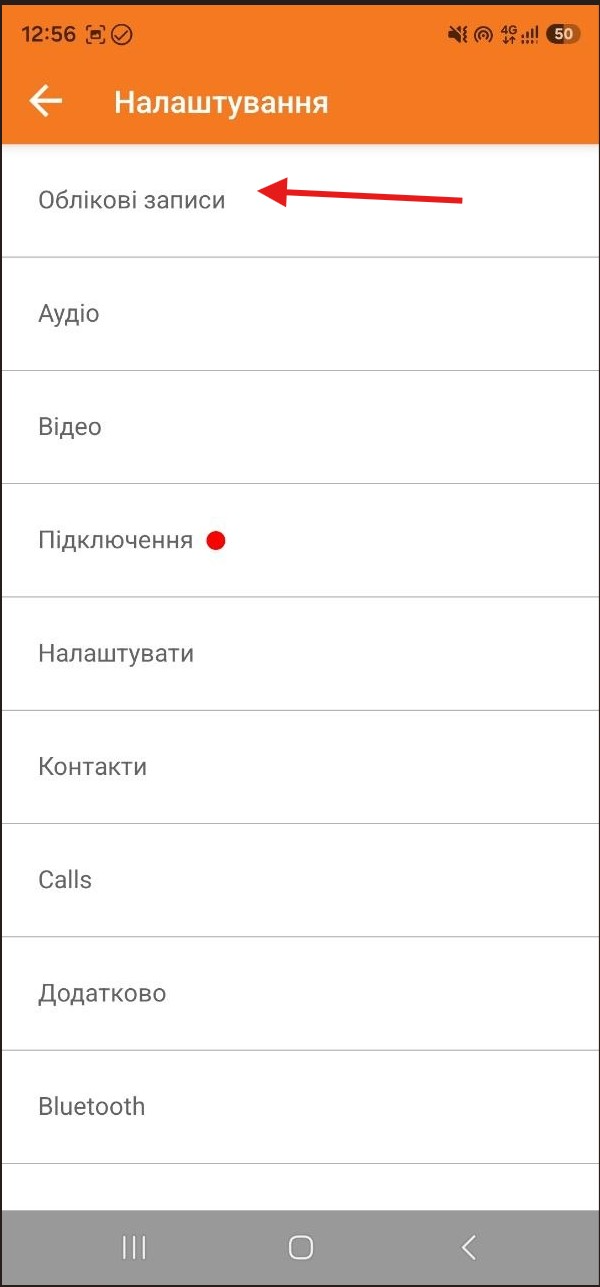
Екран налаштувань українською: помаранчева панель 'Налаштування' і список пунктів: 'Облікові записи', 'Аудіо', 'Відео', 'Підключення' з червоним сповіщенням, 'Налаштувати', 'Контакти', 'Calls', 'Додатково', 'Bluetooth'

14. Тут має відображатися ваш активний обліковий запис (зелена галочка і статус «Обліковий запис готовий»). Натисніть на нього.
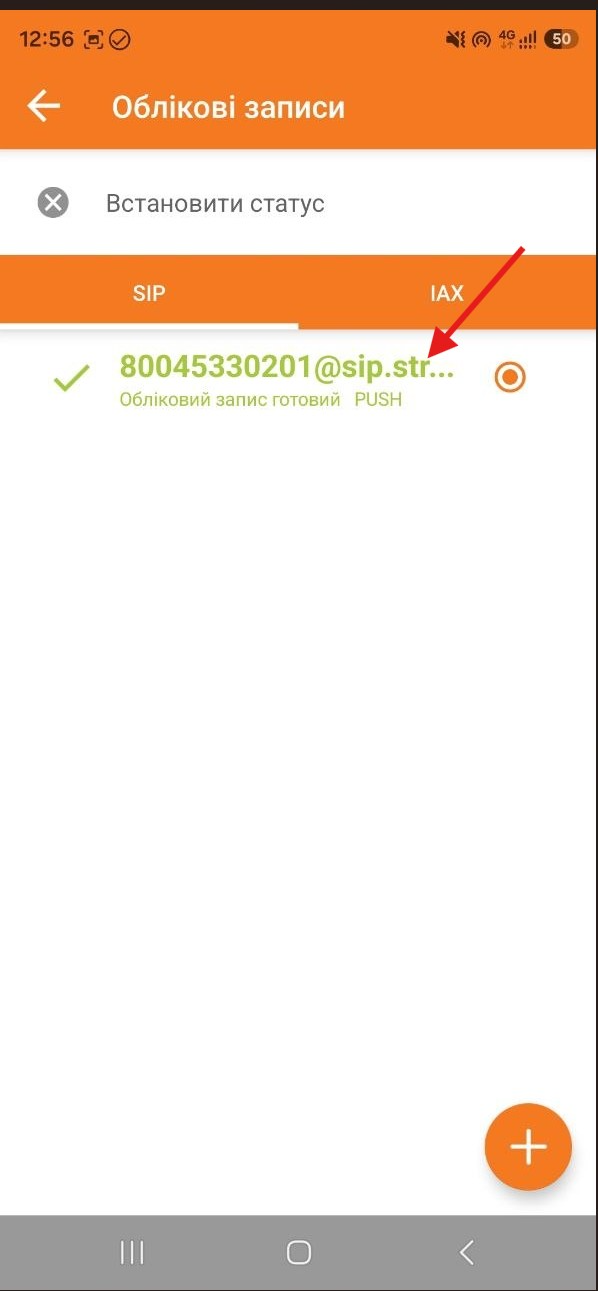
Скриншот екрану з вкладкою Облікові записи, готовий SIP‑акаунт 80045330201@sip.str... з PUSH

15. Прокрутіть сторінку вниз і відкрийте «Налаштування мережі».
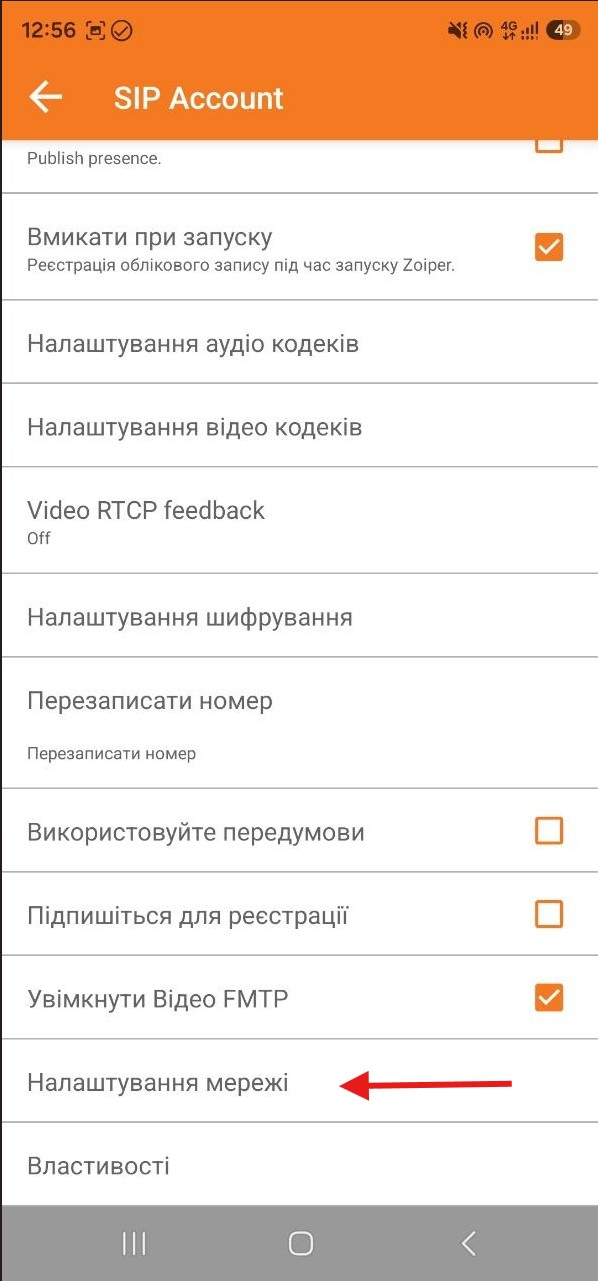
SIP Account settings screen in Ukrainian; the 'Налаштування мережі' (Network settings) row is highlighted with a red arrow pointing to it.

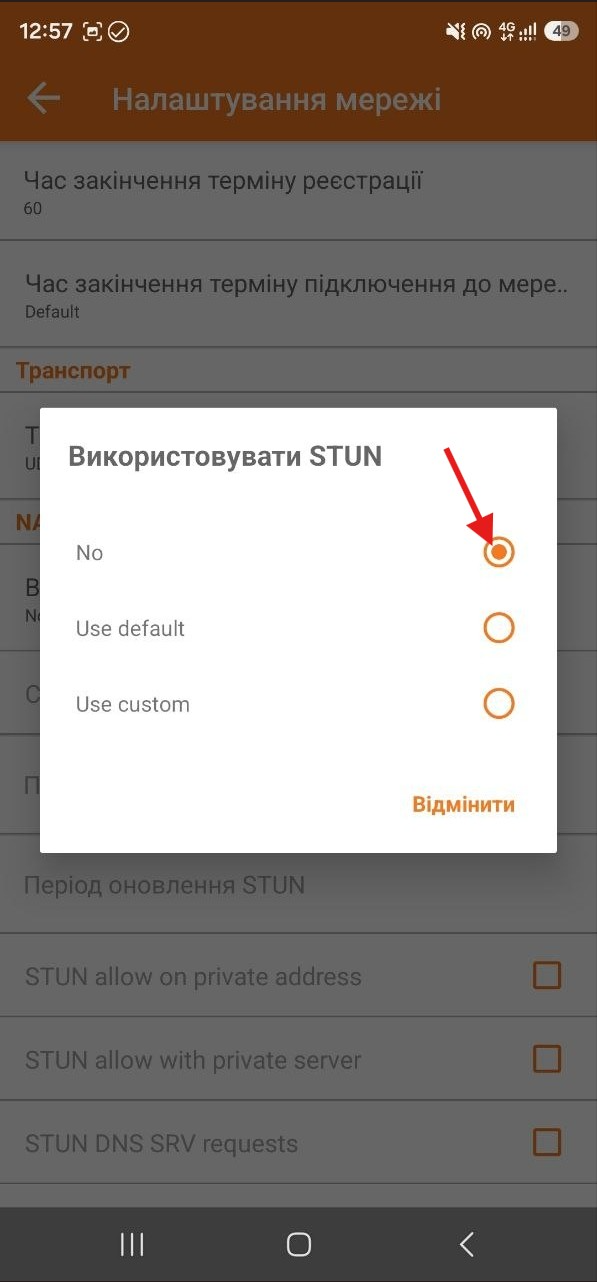
16. Перевірте, що «Тип транспорту» має значення UDP. Натисніть «Використовувати STUN».
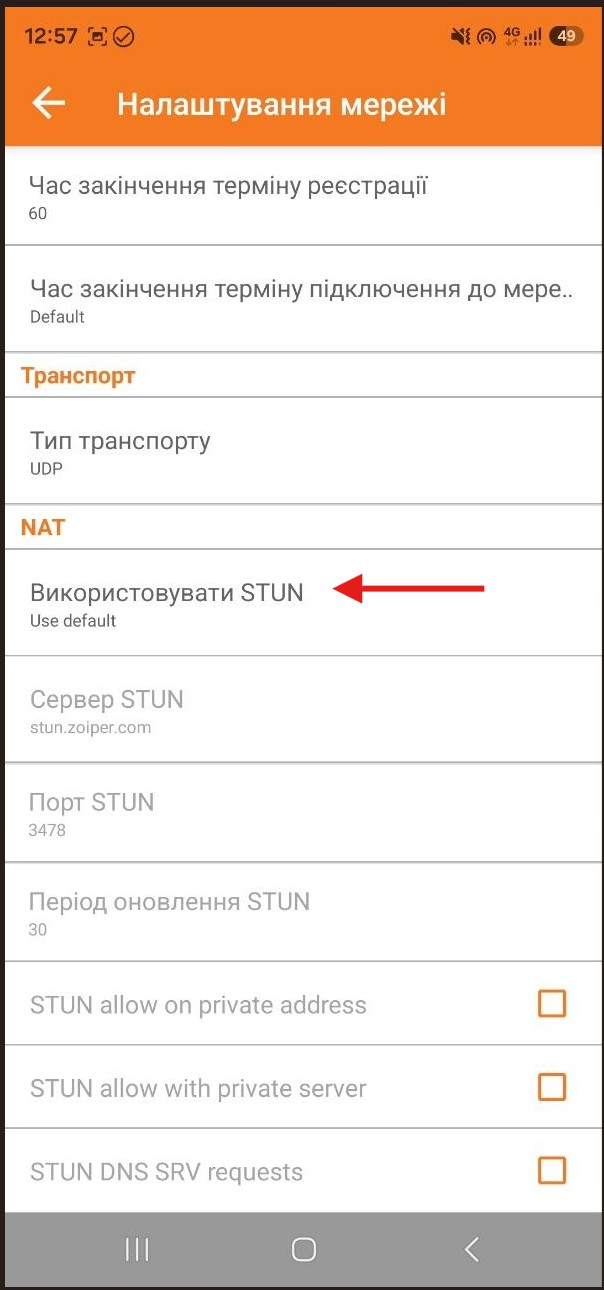
Mobile network settings screen in Ukrainian with orange header 'Налаштування мережі'; options for registration timeout and STUN config are shown, including 'Використовувати STUN' (Use default).

17. Оберіть No, щоб вимкнути STUN.

Modal dialog 'Використовувати STUN' with three radio options: No (selected), Use default, Use custom; Cancel button 'Відмінити' on a network settings screen

Етап 5. Налаштування підключення

 18. Поверніться в головне меню «Налаштування» і відкрийте розділ «Підключення».

19. Якщо у вас платна версія Zoiper, увімкніть тут Enable PUSH proxy. У безкоштовній версії цей пункт не працює. Далі відкрийте «Слухаючі порти».

20.У блоці «Локальний SIP порт» зніміть галочку «Випадковий порт». Потім у полі «Порт» вкажіть значення в діапазоні 5060–5090, наприклад 5062. TLS вимкніть.
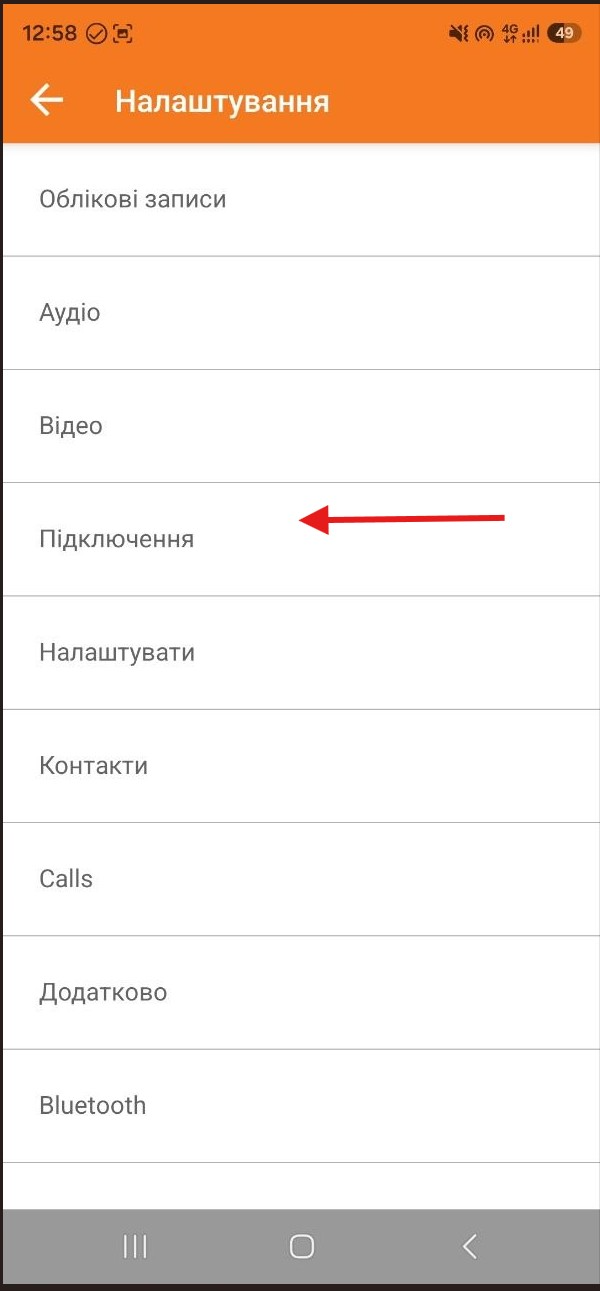
Екран налаштувань українською: список розділів — Облікові записи, Аудіо, Відео, Підключення, Налаштувати, Контакти, Calls, Додатково, Bluetooth; назад стрілка.

19. Якщо у вас платна версія Zoiper, увімкніть тут Enable PUSH proxy. У безкоштовній версії цей пункт не працює. Далі відкрийте «Слухаючі порти».
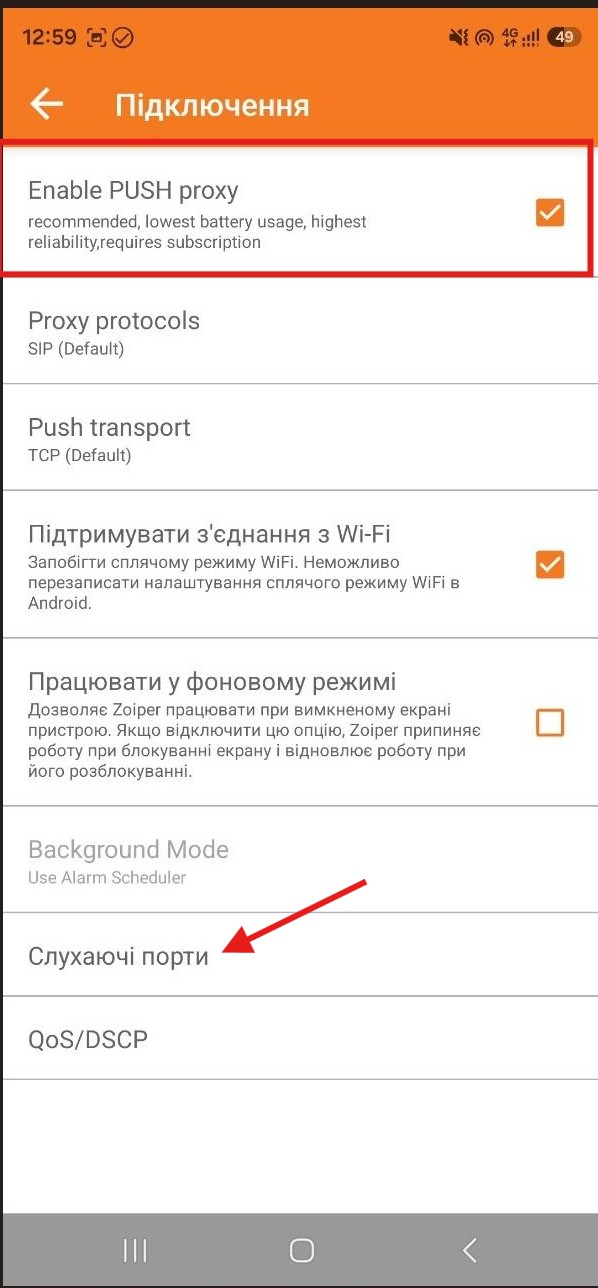
Connection settings screen in Ukrainian; 'Enable PUSH proxy' is enabled, with a checkmark on the right.

20.У блоці «Локальний SIP порт» зніміть галочку «Випадковий порт». Потім у полі «Порт» вкажіть значення в діапазоні 5060–5090, наприклад 5062.
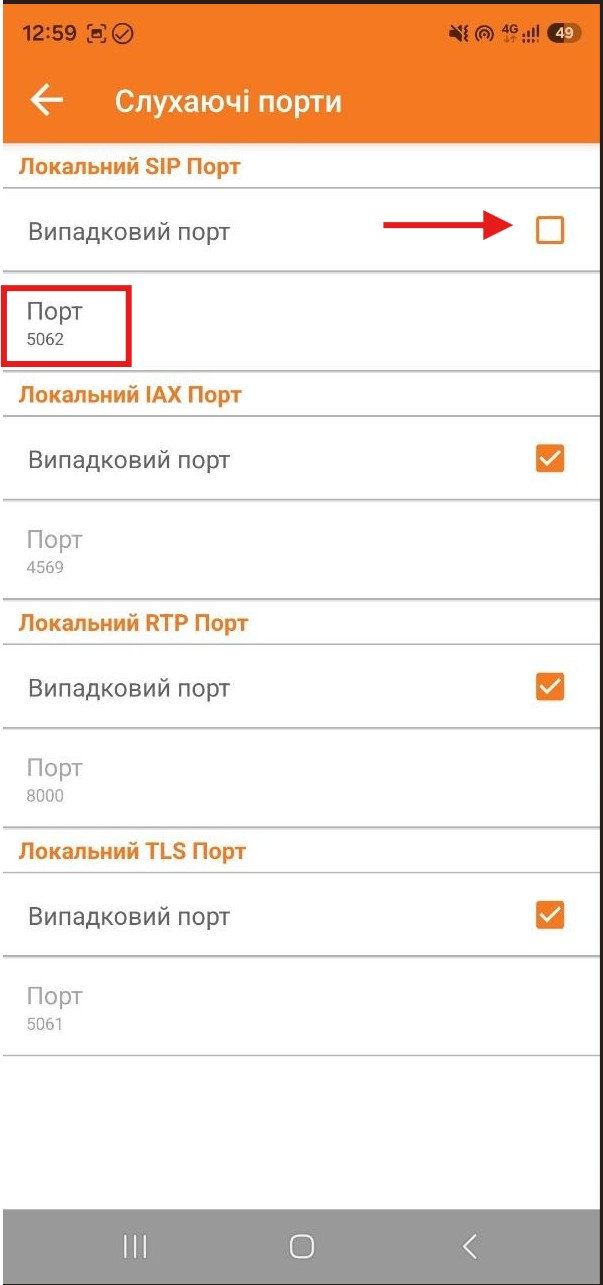
Screenshot of port listener settings in Ukrainian: Local SIP Port 5062, Local IAX Port 4569, RTP Port 8000, TLS Port 5061, with checkboxes indicating active ports.

Вітаємо, налаштування завершено! Зареєстрована й активна лінія відображається в шторці сповіщень ось так:

    Залиште заявку — допоможемо вашому бізнесу!


    Безкоштовна консультація та тестовий доступ до наших сервісів

    Ваші дані під захистом.