Инструкции по настройке
программ для IP-телефонии
Пошаговые руководства для настройки популярных SIP-клиентов, софтфонов и программ для звонков через интернет.


Каталог инструкций для программ и оборудования
Выберите свое программное обеспечение или производителя оборудования и следуйте инструкции по подключению SIP-аккаунта Stream Telecom.

Для чего нужны эти инструкции
Мы собрали руководства, которые помогут быстро запустить IP-телефонию без вызова специалиста — от регистрации программы до первого звонка.
Что понадобится для настройки
Подготовьте все данные заранее — настройка займёт 3–5 минут.
SIP-логин
Идентификатор вашей учётной записи в системе.
SIP-пароль
Секретный ключ для авторизации на сервере.
SIP-сервер
Адрес сервера регистрации Stream Telecom.
Интернет
Стабильное соединение от 256 Кбит/с на линию.
Гарнитура
Микрофон и наушники для качественной связи.
Популярные ошибки при настройке
Решения частых проблем при работе с SIP-программами.
Программа не регистрируется
Нет входящих звонков
Нет исходящих звонков
Не слышно собеседника
Блокировка роутером
Ошибка NAT
Не получается настроить программу?
Специалисты Stream Telecom помогут подключить SIP-аккаунт, настроить программу для звонков и проверить корректность работы телефонии.
Часто задаваемые вопросы
SIP-клиент подключается к серверу оператора связи с помощью SIP-логина, пароля и адреса сервера. После настройки пользователь может звонить через городской, мобильный или многоканальный номер, подключенный к услуге IP-телефонии.
SIP-логин — имя пользователя или номер учётной записи;
SIP-пароль — пароль для подключения к серверу;
SIP-сервер — адрес сервера оператора IP-телефонии;
порт подключения — чаще всего 5060 или другой порт, указанный оператором;
протокол — UDP, TCP или TLS, в зависимости от настроек услуги.
Иногда дополнительно могут понадобиться настройки STUN-сервера, кодеков, NAT или исходящего прокси. Если вы подключаете IP-телефонию Stream Telecom, необходимые данные для настройки выдаются после подключения услуги.
Если вы уже подключены к Stream Telecom, но не знаете свои SIP-данные, обратитесь в поддержку или к вашему менеджеру. Не рекомендуется передавать SIP-логин и пароль третьим лицам, так как с их помощью можно совершать звонки с вашей учётной записи.
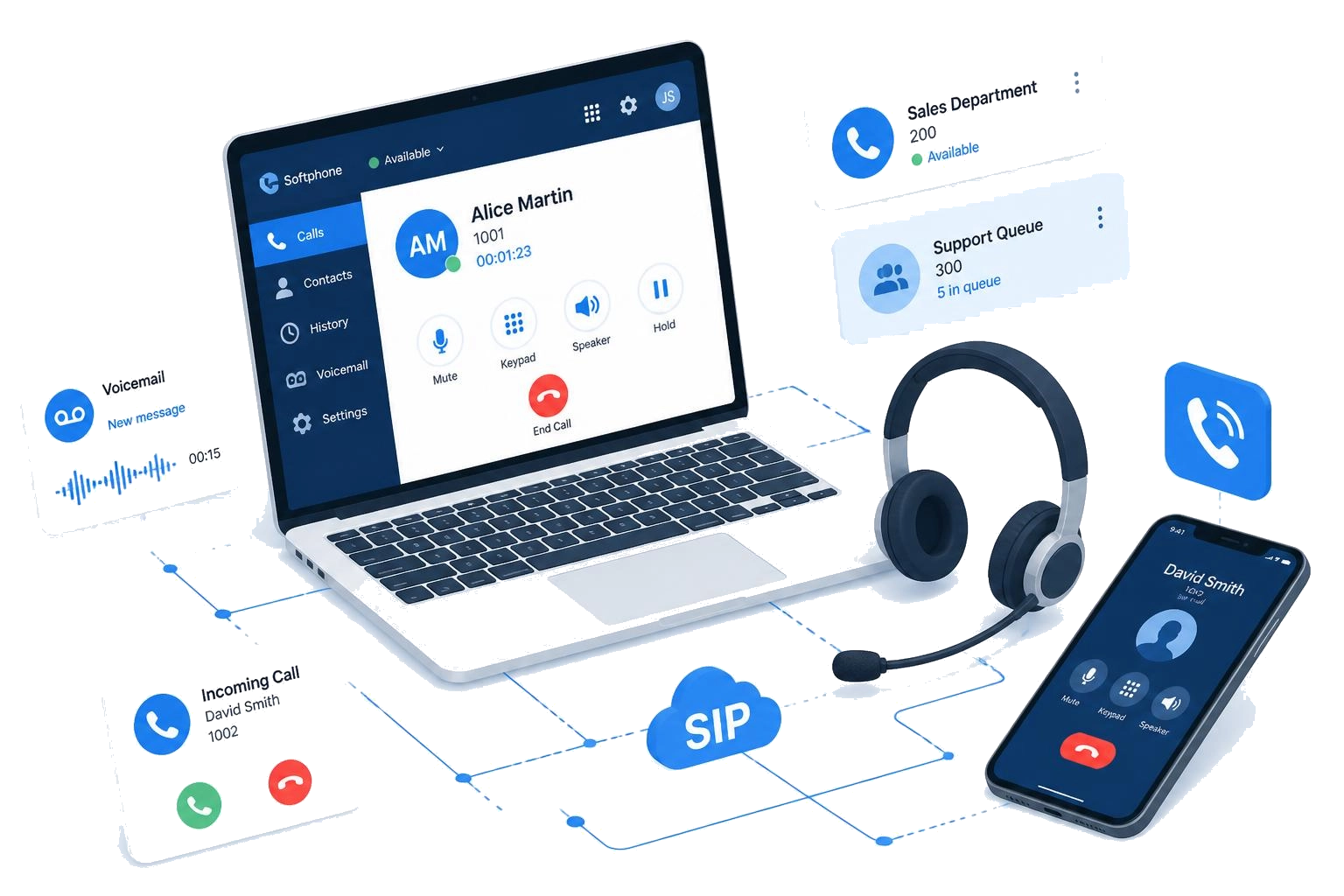
После установки программы нужно ввести SIP-логин, пароль и адрес SIP-сервера. После успешной регистрации смартфон сможет работать как полноценный рабочий телефон: принимать входящие звонки, совершать исходящие вызовы и использовать номер компании из любой точки, где есть интернет.
Также регистрация может не проходить из-за блокировки со стороны роутера, firewall, антивируса или провайдера интернета. В некоторых случаях помогает смена протокола подключения, настройка NAT, включение STUN-сервера или перезапуск приложения. Если проблема сохраняется, лучше обратиться в техническую поддержку Stream Telecom для проверки учётной записи и параметров подключения.
Если оборудование работает правильно, причина может быть в NAT, роутере, firewall или настройках кодеков. Часто помогает включение STUN-сервера, смена сети, перезапуск роутера или изменение параметров SIP-приложения. При использовании IP-телефонии важно, чтобы интернет-соединение было стабильным и не блокировало голосовой трафик.
Для стабильной работы лучше использовать отдельную SIP-учётную запись для каждого сотрудника или устройства. Это позволяет корректно принимать звонки, вести статистику, записывать разговоры и управлять внутренней телефонией компании.
Поддержка может помочь с настройкой программ на компьютере, смартфоне, IP-телефоне или другом совместимом устройстве. Это особенно удобно для бизнеса, которому важно быстро запустить корпоративную телефонию и обеспечить стабильную работу звонков.