
Налаштування X-Lite на macOS
X-Lite – безкоштовний softphone-сервіс для голосових та відеодзвінків по SIP. VoIP клієнт X-Lite macOS приймає й ініціює виклики, зберігає контакти, історію, підтримує переадресацію, конференції, звукову пошту. Такий софт надає можливість замінити стаціонарні IP-телефони на ПК або ноутбук, що зручно для віддаленої роботи.
Продукт SIP-Телефонія X-Lite Mac був перейменований в Bria Solo. Водночас принципи підключення та поля для введення параметрів SIP-викликів залишилися колишніми. Тому інструкції X-Lite підходять і для Bria Solo.
Як встановити X-Lite на macOS
Щоб виконати налаштування X-Lite на macOS, завантажте інсталятор .dmg з офіційного веб-сайта та перетягніть програму в теку Applications. Далі дозвольте доступ до мікрофона й камери через System Settings (під час першого запуску).
Де завантажити актуальну версію
X-Lite Stream Telecom можна завантажити з офіційного веб-сайта виробника. Перед завантаженням перевіряйте сумісність з вашою версією macOS.
Вимоги до системи
Для встановлення X-Lite на MacBook потрібно мінімум 4 ГБ оперативної пам’яті, декілька сотень мегабайт вільного диска та стабільний інтернет. Також необхідні якісна відеокамера й мікрофон.
Етапи встановлення на Mac
Для підключення SIP в X-Lite досить виконати декілька простих дій. Вони повинні відповідати інструкції провайдера.
Покрокове налаштування X-Lite:
- завантажте та відкрийте завантажувальний файл .dmg;
- перетягніть значок Bria в Applications;
- запустіть програму та підтвердьте її відкриття;
- у налаштуваннях безпеки дозвольте доступ до мікрофона та камери.
За бажанням додайте скріншоти кожного кроку для внутрішніх інструкцій.
Підготовка даних для налаштування
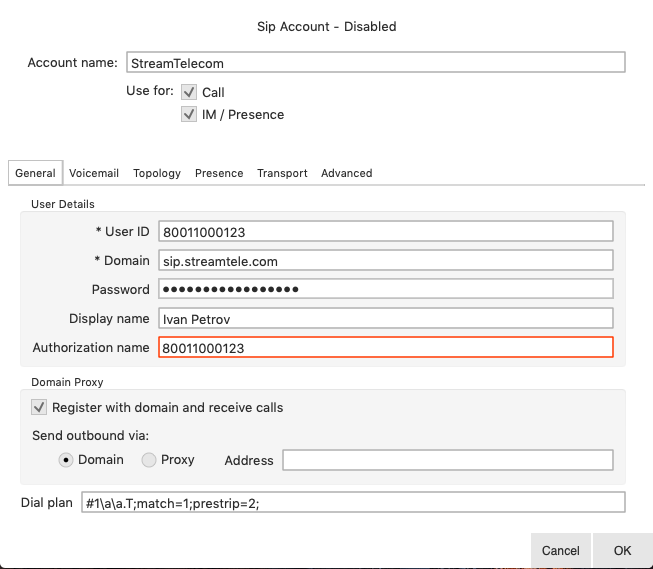
Перед встановленням softphone X-Lite для бізнесу підготуйте облікові дані від провайдера. Завдяки їм можна прискорити реєстрацію та усунути типові помилки. Також заздалегідь з’ясуйте вимоги до шифрування (TLS/SRTP), наявність SIP-Proxy або b2bua і чи потрібно вказувати зовнішній IP або STUN для коректної роботи через NAT.
Які дані потрібні
Для коректного налаштування X-Lite Mac необхідна така інформація: ім’я користувача (логін або SIP URI), пароль, адреса SIP-сервера (домен/IP), порт (стандартно 5060/5061), транспорт (UDP/TCP/TLS), а також опціональні дані STUN/TURN.
Де отримати доступ до сервісу
Доступ до підключення SIP-аккаунта X-Lite macOS надає ваш VoIP-провайдер або IT-відділ. У випадку зі Stream Telecom їх можна знайти в особистому кабінеті активного клієнта або зв’язатися з підтримкою.
Приклади параметрів
Інформація для встановлення програми містить декілька значень. Наприклад: логін, пароль, SIP-сервер, порт, транспорт.
Покрокове налаштування SIP-аккаунта в X-Lite
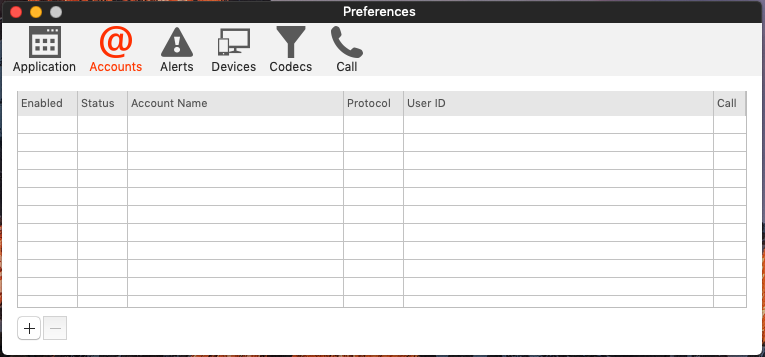
Щоб налаштувати Bria Solo для Mac, відкрийте Accounts/Preferences і натисніть «Додати» для нового облікового запису. Після базової реєстрації обов’язково перевірте додаткові параметри безпеки та сумісності. Увімкніть TLS/SRTP для шифрування та вкажіть метод передачі.
Покрокові рекомендації:
- відкрийте налаштування меню Preferences-Accounts;
- введіть логін в поле ID – задайте порт поруч з адресою сервера;
- увімкніть реєстрацію, перевірте статус – активуйте та збережіть опцію Register, з’явиться зелений індикатор;
- налаштуйте кодеки сумісності – пріоритетні перемістіть вгору;
- активуйте echo cancellation і налаштуйте jitter buffer в межах рекомендованих значень – зменшує переривання під час поганої мережі;
- зробіть тестовий дзвінок – перевірте мікрофон і динаміки.
Для діагностики збережіть лог реєстрації та SIP. Вони прискорять роботу техпідтримки.
Перевірка вхідних та вихідних дзвінків
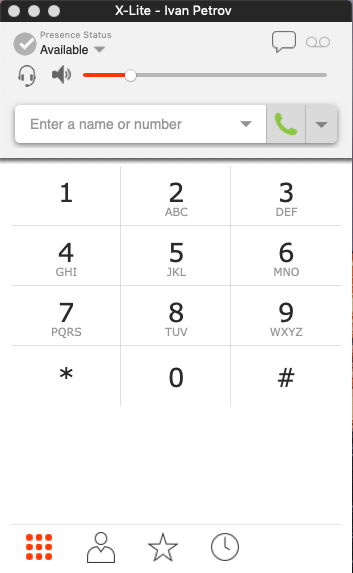
Щоб перевірити налаштування дзвінків через X-Lite, попросіть колегу зателефонувати на ваш SIP-номер. Для вихідних дзвінків наберіть зовнішній номер. Повідомлення 401 Unauthorized вказує на неправильні облікові дані, а No route to host — на проблему з адресою або мережею.
Якщо звуку немає, перевірте дозволи macOS та вибраний аудіопристрій у Bria. Проблеми з реєстрацією часто пов’язані з портом, транспортом або блокуванням на мережевому брандмауері. За необхідності попросіть провайдера надати точні значення портів і протоколів.
Часті питання й вирішення проблем
У таблиці наведено приклади поширених проблем з X-Lite під час вхідних і вихідних дзвінків на Mac, а також варіанти їх вирішення:
| Проблема | Причина | Рішення |
| Проблеми зі звуком | Неправильний аудіопристрій або заборонений доступ | Перевірити системні налаштування |
| Переривання звʼязку | Нестабільний інтернет або NAT | Перейти на кабельне підключення, налаштувати NAT, зменшити бітрейт кодеків |
| Збій реєстрації | Невірний логін/пароль, порт або блокування | Перевірити облікові дані, звернутися до служби підтримки |
| Несумісність з macOS Sonoma / Monterey | Застаріла версія клієнта або обмеження безпеки | Оновити Bria до останньої версії |
Якщо базові кроки не допомагають, збережіть системні логи Bria і передайте їх провайдеру для детальної перевірки.
Чому краще використовувати X-Lite зі Stream Telecom
Комбінування Bria Solo зі Stream Telecom – це швидке розгортання без додаткового обладнання та доступ до локальної техпідтримки. Провайдер може надати інформацію, як налаштувати X-Lite на Mac (тестові профілі з оптимальними значеннями кодеків і мережевими параметрами).
Персональна підтримка
Stream Telecom надає індивідуальні консультації й може дистанційно перевірити налаштування аккаунта, виконати пробний дзвінок від імені техпідтримки та оперативно змінити параметри на сервері.
Швидка допомога під час налаштування
Оперативна діагностика реєстрації, допомога зі зміною портів і транспорту.
Гарантована сумісність
Відповідно до X-Lite macOS інструкції, провайдер перевіряє конфігурації на сумісність з популярними softphone-клієнтами.
Можливість ротестувати безкоштовно
Наявність тестових акаунтів або коротких періодів для перевірки якості дзвінків дозволяє оцінити сервіс до повного впровадження.