
Настройка X-Lite на macOS
X-Lite – бесплатный softphone-сервис для голосовых и видеозвонков по SIP. VoIP клиент X-Lite macOS принимает и инициирует вызовы, сохраняет контакты, историю, поддерживает переадресацию, конференции, звуковую почту. Такой софт предоставляет возможность заменить стационарные IP-телефоны на ПК или ноутбук, что удобно для удаленной работы.
Продукт SIP-телефония X-Lite Mac был переименован в Bria Solo. При этом принципы подключения и поля для введения параметров SIP-вызовов остались прежними. Поэтому инструкции X-Lite подходят и для Bria Solo.
Как установить X-Lite на macOS
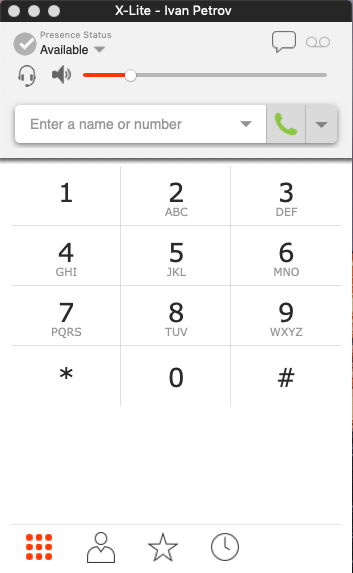
Чтобы выполнить настройку X-Lite на macOS, загрузите установщик .dmg с официального сайта и перетащите приложение в папку Applications. Далее разрешите доступ к микрофону и камере через System Settings (при первом запуске).
Где скачать актуальную версию
X-Lite Stream Telecom можно загрузить с официального сайта производителя. Перед скачиванием проверяйте совместимость с вашей версией macOS.
Требования к системе
Для установки X-Lite на MacBook требуется минимум 4 ГБ RAM, несколько сотен мегабайт свободного диска и стабильный интернет. Также необходимы качественная видеокамера и микрофон.
Этапы установки на Mac
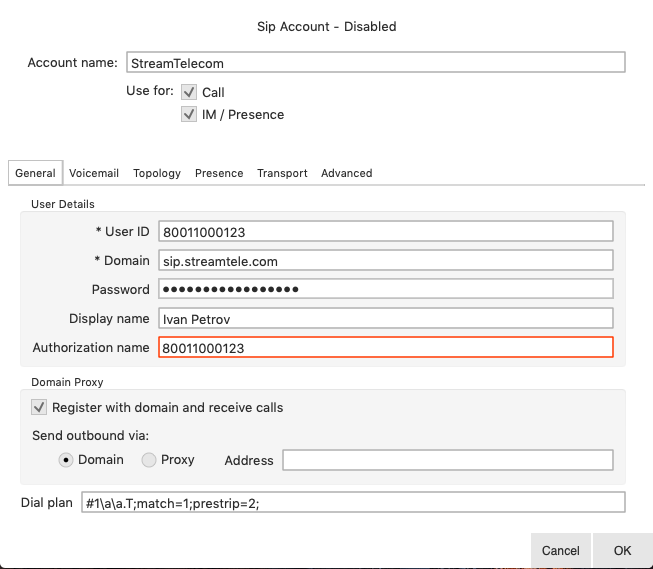
Для подключения SIP в X-Lite достаточно выполнить несколько простых действий. Они должны соответствовать инструкции провайдера.
Пошаговая настройка X-Lite:
- скачайте и откройте загрузочный файл .dmg;
- перетащите значок Bria в Applications;
- запустите приложение и подтвердите его открытие;
- в настройках безопасности разрешите доступ к микрофону и камере.
При желании добавьте скриншоты каждого шага для внутренних инструкций.
Подготовка данных для настройки
Перед установкой softphone X-Lite для бизнеса подготовьте учетные данные от провайдера. Благодаря им можно ускорить регистрацию и устранить типичные ошибки. Также заранее выясните требования к шифрованию (TLS/SRTP), наличие SIP-Proxy или B2BUA и нужно ли указывать внешний IP или STUN для корректной работы через NAT.
Какие данные нужны
Для корректной настройки X-Lite Mac необходима такая информация: имя пользователя (логин или SIP URI), пароль, адрес SIP-сервера (домен/IP), порт (стандартно 5060/5061), транспорт (UDP/TCP/TLS), а также опциональные данные STUN/TURN.
Где получить доступ к сервису
Доступ к подключению SIP-аккаунта X-Lite macOS предоставляет ваш VoIP-провайдер или IT-отдел. В случае со Stream Telecom их можно найти в личном кабинете активного клиента или связаться с поддержкой.
Примеры параметров
Информация для установки программы содержит несколько значений. Например: логин, пароль, SIP-сервер, порт, транспорт.
Пошаговая настройка SIP-аккаунта в X-Lite
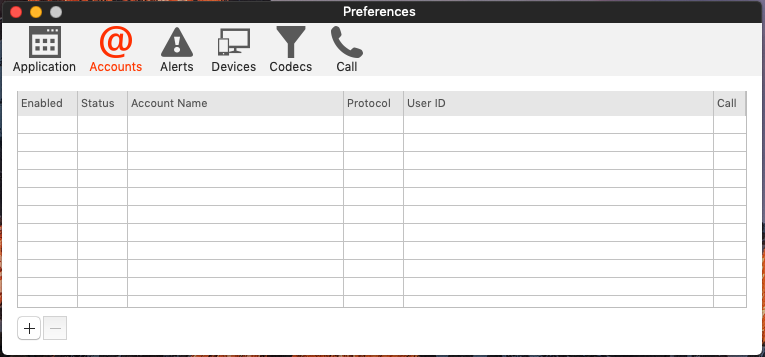
Для настройки Bria Solo для Mac откройте Accounts/Preferences и нажмите «Добавить» для новой учетной записи. После базовой регистрации обязательно проверьте дополнительные параметры безопасности и совместимости. Включите TLS/SRTP для шифрования и укажите метод передачи.
Пошаговые рекомендации:
- откройте настройки меню Preferences – Accounts;
- введите логин в поле ID – задайте порт рядом с адресом сервера;
- включите регистрацию и проверить статус – активируйте и сохраните опцию Register, появится зеленый индикатор;
- настройте кодеки совместимости – приоритетные переместите вверх;
- активируйте Echo cancellation и настройте jitter buffer в пределах рекомендуемых значений – уменьшает прерывания во время плохой сети;
- сделайте тестовый звонок – проверьте микрофон и динамики.
Для диагностики сохраните лог регистрации и SIP. Они ускорят работу техподдержки.
Проверка входящих и исходящих вызовов
Чтобы проверить настройку звонков через X-Lite, попросите коллегу позвонить на ваш SIP-номер. Для исходящих вызовов наберите внешний номер. Сообщение 401 Unauthorized указывает на неверные учетные данные, а No route to host — на проблему с адресом или сетью.
Если нет звука, проверьте разрешения macOS и выбранное аудиоустройство в Bria. Проблемы с регистрацией часто связаны с портом, транспортом или блокировкой на сетевом брандмауэре. При необходимости попросите провайдера предоставить точные значения портов и протоколов.
Частые вопросы и решения проблем
В таблице приведены примеры распространенных проблем с X-Lite при входящих и исходящих вызовах на Mac, а также варианты их решения:
| Проблема | Причина | Решение |
| Проблемы со звуком | Неправильное аудиоустройство или запрет доступа | Проверить системные настройки |
| Прерывание связи | Нестабильный интернет или NAT | Перейти на кабель, настроить NAT, снизить битрейт кодеков |
| Сбой регистрации | Неверные логин/пароль, порт или блокировка | Проверить учетные данные, обратиться в поддержку |
| Несовместимость с macOS Sonoma / Monterey | Старая версия клиента или ограничения безопасности | Обновить Bria до последней версии |
Если базовые шаги не помогают, сохраните системные логи Bria и передайте их провайдеру для детальной проверки.
Почему лучше использовать X-Lite со Stream Telecom
Комбинирование Bria Solo со Stream Telecom дает быстрое развертывание без дополнительного оборудования и доступ к локальной техподдержке. Провайдер может предоставить информацию, как настроить X-Lite на Mac (тестовые профили с оптимальными значениями кодеков и сетевыми параметрами).
Персональная поддержка
Stream Telecom предоставляет индивидуальные консультации и может дистанционно проверить настройки аккаунта, выполнить пробный звонок от имени техподдержки и оперативно изменить параметры на сервере.
Быстрая помощь при настройке
Оперативная диагностика регистрации, помощь со сменой портов и транспорта.
Гарантированная совместимость
В соответствии с X-Lite macOS инструкцией, провайдер проверяет конфигурации на совместимость с популярными softphone-клиентами.
Возможность протестировать бесплатно
Наличие тестовых аккаунтов или коротких периодов для проверки качества звонков позволяет оценить сервис до полного внедрения.